MAXWENNS und MINWENNS in Excel: den größten und kleinsten Wert mit Bedingungen finden
Die bedingten Arbeitspferde kennst du schon: SUMMEWENNS summiert die Zeilen, die deine Bedingungen erfüllen, ZÄHLENWENNS zählt sie, MITTELWERTWENNS mittelt sie. MAXWENNS und MINWENNS sind die letzten beiden Mitglieder der Familie, und sie beantworten die naheliegende Restfrage, nicht „wie viele“ oder „wie viel im Schnitt“, sondern „was ist der größte und der kleinste unter den passenden Zeilen?“.
Weil sie genau dieselbe Kriteriensprache sprechen wie der Rest der Familie, weißt du das meiste schon. Dieser Leitfaden füllt die zwei wirklich neuen Dinge: ihre Argumentreihenfolge (die viele stolpern lässt) und eine stille kleine Falle, die sie stellen, wenn nichts passt. Wir nutzen denselben Lauf-Datensatz wie im ZÄHLENWENNS-/MITTELWERTWENNS-Leitfaden, sodass beide Artikel wie ein kurzer Kurs zusammenpassen und bei Zielzeiten heißt „kleinste“ die schnellste und „größte“ die langsamste, was jedes Beispiel sofort lesbar macht.
FAQ — Welche Fragen beantwortet dieser Artikel?
Q: Was machen MAXWENNS und MINWENNS?
A: MAXWENNS gibt die größte Zahl in einem Bereich zurück und betrachtet dabei nur die Zeilen, die eine oder mehrere Bedingungen erfüllen. MINWENNS gibt die kleinste zurück. Zum Beispiel liefert =MINWENNS(Minuten; Stadt; "Berlin") die schnellste Zielzeit unter den Berliner Läufern.
Q: Wie unterscheiden sie sich von MAX und MIN?
A: Das einfache MAX und MIN betrachten jeden Wert, den du ihnen gibst. MAXWENNS und MINWENNS filtern zuerst nach deinen Kriterien und nehmen dann das Maximum oder Minimum nur der passenden Zeilen, die bedingte Variante.
Q: In welcher Reihenfolge stehen die Argumente?
A: Der Wertebereich kommt zuerst, dann die Kriterienpaare: =MAXWENNS(Max_Bereich; Kriterienbereich1; Kriterium1; ...). Das entspricht SUMMEWENNS und MITTELWERTWENNS. Es gibt kein „MAXWENN“ oder „MINWENN“ in der Einzahl, nur die Mehrzahl existiert.
Q: Warum geben MAXWENNS und MINWENNS 0 zurück?
A: Weil keine Zeile deine Kriterien erfüllt hat. Anders als MITTELWERTWENNS (das #DIV/0! zeigt) geben MAXWENNS und MINWENNS ein stilles 0 zurück, wenn es nichts zu betrachten gibt, das kann sich als echter Wert tarnen. Sichere dich ab, indem du zuerst die Anzahl prüfst.
Q: Mein Excel hat kein MAXWENNS. Warum?
A: MAXWENNS und MINWENNS kamen mit Excel 2019 und Microsoft 365. In Excel 2016 und älter gibt es sie nicht; dort nimmst du stattdessen eine Array-Formel mit MAX(WENN(...)) (weiter unten gezeigt).
Die Familie, jetzt komplett
Gib allen fünf bedingten Funktionen dieselben Kriterien, und sie wählen dieselben Zeilen, sie melden nur eine andere Tatsache darüber.
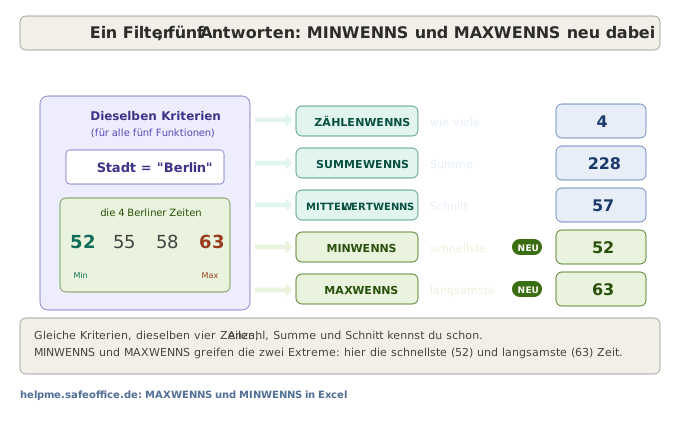
Anzahl, Summe, Schnitt und jetzt die zwei Extreme. MINWENNS und MAXWENNS sind die Buchstützen der Gruppe.
Der Datensatz: derselbe 10-km-Wochenendlauf
Spalten A bis D, Daten in den Zeilen 2 bis 8, identisch zum ZÄHLENWENNS-/MITTELWERTWENNS-Leitfaden:
| Zelle | Läufer (A) | Stadt (B) | Kategorie (C) | Minuten (D) |
|---|---|---|---|---|
| Zeile 2 | Anna | Berlin | Offen | 52 |
| Zeile 3 | Ben | München | Senioren | 61 |
| Zeile 4 | Cara | Berlin | Senioren | 58 |
| Zeile 5 | Dan | Hamburg | Offen | 49 |
| Zeile 6 | Eva | Berlin | Offen | 55 |
| Zeile 7 | Finn | München | Offen | 47 |
| Zeile 8 | Gwen | Berlin | Senioren | 63 |
Die Syntax: Wertebereich zuerst, keine Einzahl
=MAXWENNS(Max_Bereich; Kriterienbereich1; Kriterium1; [Kriterienbereich2; Kriterium2]; ...)
=MINWENNS(Min_Bereich; Kriterienbereich1; Kriterium1; [Kriterienbereich2; Kriterium2]; ...)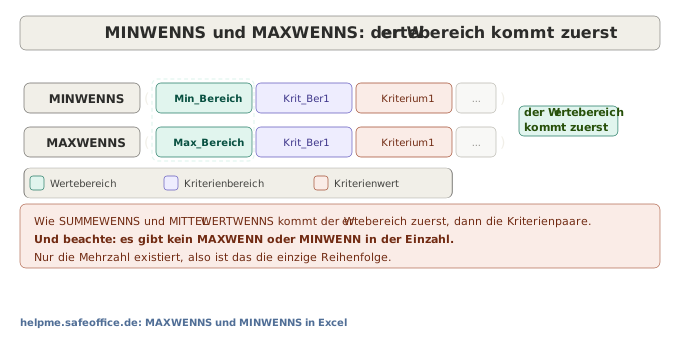
Der zu durchsuchende Bereich, die Zahlen, von denen du das Maximum oder Minimum willst, kommt zuerst, genau wie bei SUMMEWENNS und MITTELWERTWENNS. Dann folgen die Kriterienpaare, jedes ein Bereich und die Bedingung, die er erfüllen muss, verknüpft mit einem eingebauten UND. Ein kleiner Trost gegenüber den anderen Funktionen: Es gibt kein MAXWENN oder MINWENN in der Einzahl, also keine Verwechslung von „zuletzt“ und „zuerst“. Die Mehrzahl ist die einzige Form, und der Wertebereich steht immer zuerst.
Wie sie die passenden Zeilen durchsuchen
Beide Funktionen ignorieren jede Zeile, die den Filter nicht erfüllt, und nehmen dann das Extrem des Rests.
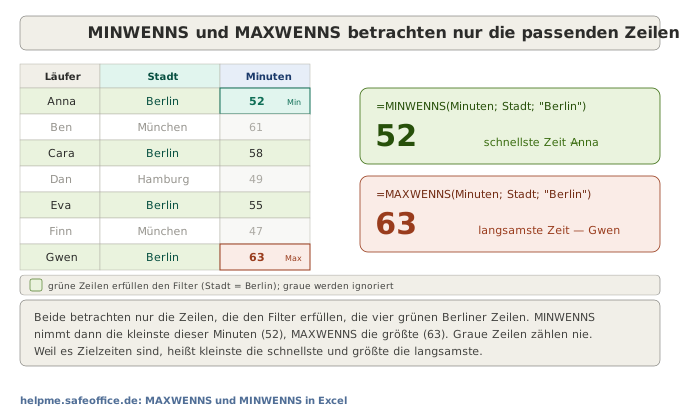
Die schnellste in einer Gruppe: MINWENNS, eine Bedingung
Die schnellste Berliner Zielzeit:
=MINWENNS(D2:D8; B2:B8; "Berlin")Die Berliner Zeiten sind 52, 58, 55 und 63; die kleinste ist 52, Anna. Weil es Minuten sind, ist die kleinste Zahl die schnellste Läuferin.
Die langsamste: MAXWENNS
Die langsamste Berliner Zielzeit:
=MAXWENNS(D2:D8; B2:B8; "Berlin")Die größte dieser vier ist 63, Gwen.
Zwei Bedingungen
Jedes weitere Kriterienpaar engt das Feld weiter ein. Die schnellste Berliner Seniorin:
=MINWENNS(D2:D8; B2:B8; "Berlin"; C2:C8; "Senioren")Nur Cara (58) und Gwen (63) sind Berliner Senioren, also ist die schnellste 58. Wie immer muss eine Zeile jede Bedingung erfüllen, um berücksichtigt zu werden.
Ein Zahlenkriterium
Kriterien können auch Zahlen vergleichen. Die langsamste Zeit unter den Sub-60-Minuten-Finishern:
=MAXWENNS(D2:D8; D2:D8; "<60")Die Zeiten unter 60 sind 52, 58, 49, 55 und 47; die größte ist 58. Beachte: Wertebereich und Kriterienbereich sind hier dieselbe Spalte, das ist völlig erlaubt.
Die Falle: kein Treffer ergibt 0
Das ist das ein Verhalten, das jeden erwischt, also verdient es ein Bild.
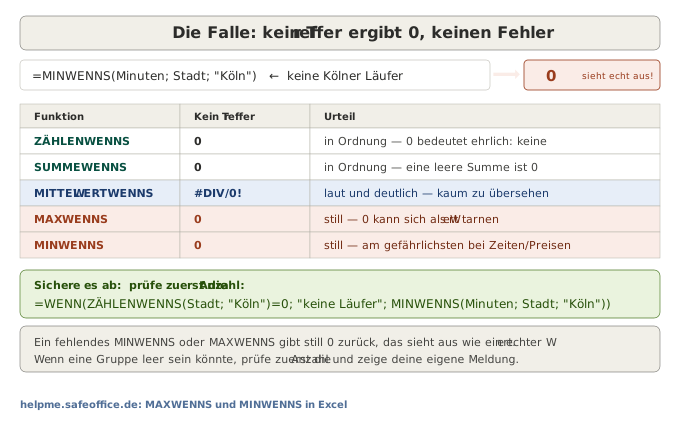
Frag nach der schnellsten Zeit in einer Stadt ohne Läufer:
=MINWENNS(D2:D8; B2:B8; "Köln")Es gibt keine Kölner Läufer, also gibt es nichts, wovon man das Minimum nehmen könnte und MINWENNS gibt still 0 zurück. Dieses 0 ist gerade deshalb gefährlich, weil es plausibel aussieht: eine 0-Minuten-Zeit, ein 0-€-Preis, ein Bestand von 0. MITTELWERTWENNS ruft in derselben Lage wenigstens laut #DIV/0!; MAXWENNS und MINWENNS sagen nichts.
Die Null absichern
Wenn eine Gruppe legitim leer sein könnte, prüfe zuerst die Anzahl und liefere deine eigene Meldung:
=WENN(ZÄHLENWENNS(B2:B8; "Köln")=0; "keine Läufer"; MINWENNS(D2:D8; B2:B8; "Köln"))Jetzt liest sich eine leere Gruppe als „keine Läufer“ statt als irreführende 0. Das passt gut zu ZÄHLENWENNS, das du schon kennst.
Ältere Excel-Versionen: der Array-Weg
Wenn du Excel 2016 oder älter hast, gibt es MAXWENNS und MINWENNS schlicht nicht. Der klassische Ersatz legt MIN oder MAX um ein WENN, das eine Maske aus 1/0 baut, eingegeben als Array-Formel:
{=MIN(WENN(B2:B8="Berlin"; D2:D8))}Du tippst sie ohne die geschweiften Klammern und drückst Strg+Umschalt+Eingabe; Excel ergänzt die Klammern, um zu zeigen, dass es eine Array-Formel ist. Sie beruht auf derselben Idee „WAHR/FALSCH wird zur Maske“ wie im Leitfaden zur booleschen Logik. Wenn du ein modernes Excel hast, ignoriere all das und nimm MINWENNS, es ist viel klarer.
Dein Familien-Spickzettel
Die ganze bedingte Familie auf einer Karte, was jede zurückgibt und was passiert, wenn nichts passt.

Häufige Fehler und wie du sie behebst
Ein 0 für echt halten. Der größte: Ein MINWENNS oder MAXWENNS von 0 kann einfach „keine passenden Zeilen“ heißen. Sichere es mit dem WENN-/ZÄHLENWENNS-Muster oben ab, wann immer eine Gruppe leer sein könnte.
Falsche Argumentreihenfolge. Der Wertebereich kommt zuerst. Sieht ein Ergebnis falsch aus, prüfe, ob du nicht mit einem Kriterienbereich begonnen hast.
Bereiche unterschiedlicher Höhe. Der Wertebereich und jeder Kriterienbereich müssen exakt dieselben Zeilen umfassen, sonst kommt ein #WERT!-Fehler. Eine Tabelle (siehe unten) verhindert das.
Text im Wertebereich. MAXWENNS und MINWENNS arbeiten mit Zahlen. Enthält die Spalte Text, der wie Zahlen aussieht (aus einem Export), bereinige ihn zuerst, sonst stimmt das Extrem nicht.
ODER erwarten. Kriterienpaare sind immer UND. Für „schnellste in Berlin oder München“ nimm das MIN aus zwei MINWENNS: =MIN(MINWENNS(D2:D8;B2:B8;"Berlin"); MINWENNS(D2:D8;B2:B8;"München")).
Robust mit Excel-Tabellen
Feste Bereiche wie D2:D8 veralten, sobald ein Läufer hinzukommt. Lege die Daten in eine Tabelle (Strg+T) und verwende ihre Spaltennamen:
=MINWENNS(Lauf[Minuten]; Lauf[Stadt]; "Berlin")
=MAXWENNS(Lauf[Minuten]; Lauf[Stadt]; "Berlin")
Jetzt wachsen die Bereiche automatisch mit den Daten und können nie aus dem Takt geraten.
Wann du was verwendest
Nimm MINWENNS / MAXWENNS für den kleinsten oder größten Wert in einer gefilterten Gruppe, schnellste Zeit, günstigste Bestellung, höchste Punktzahl einer Region. Nimm ZÄHLENWENNS / SUMMEWENNS / MITTELWERTWENNS für wie viele, die Summe oder den Schnitt derselben Gruppe. Alle sprechen eine Kriteriensprache, sobald du eine schreiben kannst, kannst du sie alle.
Für alles, was MAXWENNS nicht in einer Zelle ausdrücken kann, ODER-Logik oder eine Bedingung, die auf einer Berechnung beruht, greif zu SUMMENPRODUKT oder einer kleinen Hilfsspalte. Und zum interaktiven Erkunden vieler Gruppierungen ist eine PivotTable (mit ihren Einstellungen für Maximum und Minimum) das schnellere Werkzeug.
Zusammenfassung
| Konzept | Was du dir merken solltest |
|---|---|
| MAXWENNS | =MAXWENNS(Max_Ber; Ber1; Krit1; ...), der größte der passenden Zeilen |
| MINWENNS | =MINWENNS(Min_Ber; Ber1; Krit1; ...) der kleinste der passenden Zeilen |
| Wertebereich zuerst | genau wie SUMMEWENNS und MITTELWERTWENNS |
| Keine Einzahl | es gibt kein MAXWENN oder MINWENN, nur die Mehrzahl |
| UND ist eingebaut | jedes Kriterienpaar muss erfüllt sein |
| Kein Treffer → 0 | ein stilles 0, kein Fehler, mit WENN + ZÄHLENWENNS absichern |
| Kriterien-Stil | Operator in Anführungszeichen: ">50", "<>x", "M*", ">="&C1 |
| Version | Excel 2019 / Microsoft 365; ältere Excel nutzen {=MIN(WENN(...))} |
| Gleiche-Höhe-Regel | jeder Bereich braucht dieselben Zeilen |
| Robust halten | Excel-Tabelle mit strukturierten Verweisen |
MAXWENNS und MINWENNS runden die bedingte Familie ab. Anzahl, Summe, Schnitt, größter, kleinster, fünf Fragen, eine Kriteriensprache. Die einzigen wirklich neuen Dinge sind, dass der Wertebereich zuerst steht und dass ein fehlender Treffer dir ein stilles 0 statt eines Fehlers reicht.
Was du als Nächstes lesen solltest
Diese passen am natürlichsten zu ihren Geschwisterfunktionen und zu den Ideen der Fehlerbehandlung hinter der Null-Absicherung. Beginne mit dem ZÄHLENWENNS-/MITTELWERTWENNS-Leitfaden, falls noch nicht geschehen, denn er teilt genau diesen Datensatz. Der SUMMEWENNS-Leitfaden ist das Arbeitspferd der Familie, der Leitfaden zur booleschen Logik erklärt den Array-Ersatz für ältere Excel, und der Tabellen-Leitfaden bewahrt deine Bereiche vor dem Veralten.
Siehe: ZÄHLENWENNS und MITTELWERTWENNS: zählen und mitteln mit mehreren Kriterien
Siehe: So verwendest du SUMMEWENNS, um mit mehreren Kriterien zu summieren
Siehe: Boolesche Logik in Excel: die Magie von WAHR und FALSCH
Siehe: Excel-Tabellen: warum jeder Datensatz eine sein sollte