So strukturieren Sie eine Excel-Arbeitsmappe – die vierstufige Architektur für wartungsfreundliche Tabellenkalkulationen
FAQ — Welche Fragen werden in diesem Artikel beantwortet?
Q: Warum lassen sich so viele Excel-Arbeitsmappen schon nach wenigen Monaten kaum noch pflegen?
A: Das liegt daran, dass Daten, Berechnungen und Darstellungen auf denselben Arbeitsblättern – manchmal sogar in denselben Zellen – durcheinandergewürfelt sind. Wenn alles miteinander verflochten ist, führt die Änderung einer Sache dazu, dass eine andere nicht mehr funktioniert. Ohne die Rückentwicklung jeder Formel ist die Logik für niemanden nachvollziehbar. Eine klare Schichtenarchitektur verhindert dies von vornherein.
Q: Was ist ein Einstellungsblatt und warum benötigt jede professionelle Arbeitsmappe eines?
A: Das Einstellungsblatt ist das Kontrollzentrum der Arbeitsmappe und dient gleichzeitig als deren Dokumentation. Es enthält alle Konstanten wie Steuersätze, Zielwerte, Schwellenwerte und Umschaltwerte und erklärt in verständlicher Sprache ihre Funktion, ihre Verwendung in Formeln und den Zweck der Arbeitsmappe. Selbst Neulinge können die Arbeitsmappe öffnen, das Einstellungsblatt lesen und die gesamte Struktur verstehen, ohne jemanden fragen zu müssen.
Q: Was gehört in das Datenblatt und was darf dort auf keinen Fall stehen?
A: Rohdaten in Tabellen: Eine Tabelle pro Datensatz, Spaltenüberschriften in Zeile 1, keine leeren Zeilen, keine zusammengeführten Zellen. Es dürfen keine Formeln, Summen oder sonstige Berechnungen enthalten sein. Das Datenblatt ist eine Datenbank. Datenbanken führen keine Berechnungen durch.
Q: Was ist der Unterschied zwischen dem Berechnungsblatt und dem Ausgabeblatt?
A: Das Berechnungsblatt enthält die gesamte Formellogik mit SUMMME-, WENN- und VERWEIS-Funktionen sowie dynamischen Arrays. Es ist der Motor. Das Ausgabeblatt enthält Dashboards, Berichte und Drucklayouts, die ihre Daten aus dem Berechnungsblatt beziehen. Benutzer sehen das Ausgabeblatt. Entwickler arbeiten dagegen im Berechnungsblatt. Die beiden Bereiche vermischen sich niemals.
Q: Wie kann ich Arbeitsblätter benennen und mit Farbcodes versehen, damit die Arbeitsmappe selbsterklärend ist?
Verwenden Sie kurze, aussagekräftige Namen in der Sprache Ihrer Benutzer. Wenden Sie eine einheitliche Farbcodierung an: Eine Farbe pro Ebene, zum Beispiel Grau für „Einstellungen“, Blau für „Daten“, Gelb für „Berechnung“ und Grün für „Ausgabe“. So versteht jeder, der die Datei öffnet, die Struktur, noch bevor er eine einzige Zelle liest.
Die meisten Excel-Arbeitsmappen beginnen einfach, werden aber mit der Zeit unübersichtlich. Hier eine Formel, dort eine Verknüpfung, eine Übersichtstabelle, die neben die Quelldaten eingefügt wurde. Sechs Monate später weiß niemand mehr, was woher stammt. Eine Änderung des Mehrwertsteuersatzes bedeutet, dass man vierzig Formeln durchforsten muss. Und die Person, die die Arbeitsmappe erstellt hat, hat das Unternehmen bereits verlassen.
Die Lösung liegt nicht in der Komplexität, sondern in der Struktur. Eine Arbeitsmappe mit vier klar voneinander getrennten Ebenen lässt sich leichter erstellen, prüfen, übergeben und reparieren, wenn etwas schiefgeht. Dieser Artikel beschreibt diese Struktur und ihre Umsetzung.
Das Prinzip der vier Ebenen
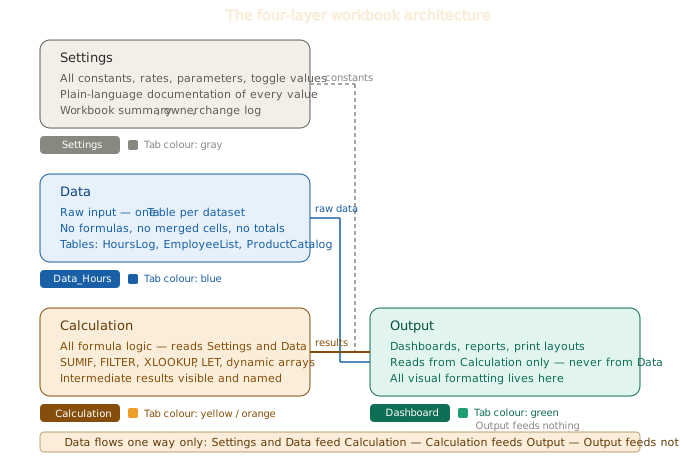
Jedes Element einer Arbeitsmappe gehört zu einer der vier Ebenen. Jede Ebene hat einen einzigen Zweck und kommuniziert nur in eine Richtung mit benachbarten Ebenen.
Einstellungen → Daten → Berechnung → Ausgabe
Einstellungen speisen die Berechnung. Daten speisen die Berechnung. Die Berechnung speist die Ausgabe. Die Ausgabe speist nichts. Daten lesen niemals aus der Berechnung. Die Berechnung liest auch nicht aus der Ausgabe. Wenn Informationen nur in eine Richtung fließen, können Sie jederzeit nachvollziehen, woher eine Zahl stammt.
Ebene 1 – Einstellungen
Das Arbeitsblatt „Einstellungen“ ist das wichtigste in der Arbeitsmappe – und auch das, das am häufigsten fehlt. Es erfüllt zwei sich ergänzende Zwecke: Einerseits bündelt es alle Konfigurationswerte, von denen Formeln abhängen, und andererseits dokumentiert es die Funktionsweise der Arbeitsmappe für jeden, der sie öffnet.
Was gehört in Einstellungen?
Konstanten und Parameter, also jeder Wert, der in einer Formel vorkommt und jemals geändert werden könnte. Betten Sie Zahlen niemals direkt in Formelzeichenfolgen ein. Eine Formel wie =B2*0,19 ist riskant: Wo taucht 0,19 noch auf? Niemand weiß es. Eine Formel wie „=B2*Einstellungen[VAT]” ist hingegen selbsterklärend und wartungsfreundlich.
Beispiele für Einstellungswerte:
- Mehrwertsteuersatz, Einkommensteuersatz, Sozialversicherungsbeiträge
- Schwellenwert für Überstunden (z. B. acht Stunden)
- Auslösewerte für Boni
- Start- und Enddatum des Berichtszeitraums
- Währungsumrechnungskurse
- Umschaltknöpfe (1/0 oder WAHR/FALSCH), mit denen Funktionen ein- und ausgeschaltet werden
Eine Dokumentationstabelle, die jede Konstante auf dem Blatt in einfacher Sprache beschreibt. Mögliche Spalten sind: Name, Wert, Einheit, Verwendet in, Beschreibung. Diese Tabelle dient nicht der Dekoration, sondern ist das Handbuch der Arbeitsmappe.
Beispielzeile:
| Name | Wert | Einheit | Verwendung | Beschreibung |
|---|---|---|---|---|
| USt. | 0.19 | Satz | Berechnung!C:C | Regulärer deutscher VAT-Satz Aktualisierung, wenn Satz sich ändert. |
| Überstunden-Schwellenwert | 8 | Stunden | Berechnung!E:E | Tägliche Arbeitsstunden, ab denen Überstundenzuschläge anfallen. |
Zusammenfassung der Arbeitsmappe: Vier bis sechs Sätze am Anfang des Blattes, in denen erläutert wird, was die Arbeitsmappe berechnet, wem sie gehört, wann sie zuletzt überprüft wurde und welche wesentlichen Eingaben erforderlich sind. Ein neuer Benutzer liest diese Zusammenfassung als Erstes und versteht sofort den Kontext.
So verweisen Sie auf Werte aus den Einstellungen:
Benennen Sie dazu jede Konstante in den Einstellungen als benannten Bereich oder speichern Sie sie in einer Tabelle. Eine Tabelle mit dem Namen Config und den Spalten Name und Wert ermöglicht es Ihnen, mit XVERWEIS auf Werte zu verweisen.
=XVERWEIS("VAT"; Config[Name]; Config[Value])Oder speichern Sie jede Konstante in einer benannten Zelle. Wählen Sie die Zelle mit dem Wert 0,19 aus, geben Sie VAT in das Namensfeld (oben links) ein, und jede Formel in der Arbeitsmappe kann dann =B2*VAT anstelle von =B2*Einstellungen!$B$4 verwenden.
Ebene 2 – Daten
Die Datenebene enthält Rohdaten. Hier werden keine Berechnungen durchgeführt. Ein Datenblatt ist wie eine Datenbank, die Fakten speichert.
Regeln für das Datenblatt
Eine Tabelle pro Datensatz: Konvertieren Sie jeden Datensatz in eine Excel-Tabelle (Strg+T) und geben Sie ihm einen aussagekräftigen Namen, z. B. HoursLog, EmployeeList oder ProductCatalog. Es dürfen sich niemals zwei Datensätze auf demselben Blatt befinden, ohne dass eine klare Tabellenabgrenzung vorhanden ist.
Spaltenüberschriften in Zeile 1, Daten ab Zeile 2. Keine zusammengeführten Zellen, keine dekorativen Überschriften, keine in die Daten eingefügten Zusammenfassungszeilen. Eine Tabelle muss übersichtlich und zusammenhängend sein.
Keine Formeln: Wenn eine Spalte berechnet wird – selbst wenn es sich um etwas Einfaches wie die Zusammenführung von Vor- und Nachnamen handelt –, gehört sie in die Berechnungsebene und nicht hierher. Die einzige Ausnahme sind tabellenberechnete Spalten, deren Werte direkt aus anderen Spalten derselben Zeile abgeleitet werden, ohne dass externe Verweise verwendet werden. Auch in diesem Fall sollten Sie prüfen, ob die Spalte in die Berechnungsebene gehört.
Keine Formatierung über den Tabellenstil hinaus: Die farbliche Kennzeichnung einzelner Zellen zur Vermittlung von Informationen ist untersagt, da sie nicht maschinenlesbar ist, nicht sortierbar ist und verloren geht, sobald die Daten kopiert und eingefügt werden. Wenn ein Status eine Farbe benötigt, richten Sie eine Spalte für den Status mit einem Textwert ein und wenden Sie in der Ausgabeschicht eine bedingte Formatierung auf diese Spalte an.
Schützen Sie das Datenblatt vor unbeabsichtigter Bearbeitung, sobald die Daten eingegeben wurden. Wählen Sie dazu Überprüfen → Blatt schützen → Nur Zellauswahl zulassen.
Ebene 3 – Berechnung
Das Arbeitsblatt „Berechnung“ bildet das Herzstück. Es liest Daten und Einstellungen ein, wendet die gesamte Formellogik an und liefert Ergebnisse, die anschließend vom Arbeitsblatt „Ausgabe“ ausgelesen werden.
Was gehört in die Berechnung?
Hierher gehören alle Formeln mit externen Verweisen: SUMMEWENN, FILTER, XVERWEIS, dynamische Arrays, Pivot-ähnliche Aggregationen, LET-Formeln und laufende Summen. Das Gleiche gilt, wenn eine Formel auf mehr als eine Spalte derselben Zeile verweist.
So organisieren Sie Ihre Berechnungen.
Benennen Sie die Spalten aussagekräftig. Verwenden Sie strukturierte Verweise wie z. B. =SUMMEWENN(HoursLog[Employee]; A2; HoursLog[Hours]) statt =SUMMEWENN(Data!C:C; A2; Data!E:E). Der strukturierte Verweis verdeutlicht seine Wirkung, was bei der Zelladresse nicht der Fall ist.
Gruppieren Sie zusammengehörige Berechnungen mit einer Abschnittsüberschrift in Zeile 1. Achten Sie nach Möglichkeit auf eine einheitliche Zeilenausrichtung: ein Mitarbeiter pro Zeile, ein Zeitraum pro Spalte, alle Berechnungen dazwischen.
Halten Sie Zwischenergebnisse sichtbar. Eine Kette aus fünf verschachtelten Funktionen in einer Zelle ist nicht debugbar. Teilen Sie diese daher in drei Zellen mit Zwischenergebnissen auf, die überprüft werden können. Das Berechnungsblatt ist für Entwickler gedacht, daher ist hier Klarheit wichtiger als Kompaktheit.
Verwenden Sie LET für jede Formel, die denselben Teilausdruck mehr als einmal berechnet.
=LET(
    hrs; SUMMEWENN(HoursLog[Employee]; A2; HoursLog[Hours]);
    threshold; XVERWEIS("OvertimeThreshold"; Config[Name]; Config[Value]);
    regular; MIN(hrs; threshold);
    overtime; MAX(hrs - threshold; 0);
    regular * VAT_Rate + overtime * VAT_Rate * 1.5
)
Jeder Zwischenwert hat einen Namen. Die Formel kann gelesen und überprüft werden, ohne dass Zellverweise nachverfolgt werden müssen.
Ebene 4 – Ausgabe
Die Ausgabebene ist das, was die Benutzer sehen. Sie enthält Dashboards, Übersichtstabellen, Diagramme und druckfertige Berichte. Sie liest ausschließlich aus der Berechnungsebene, niemals direkt aus den Daten.
Warum die Ausgabe nicht aus den Daten lesen darf
Wenn ein Diagramm oder eine Übersichtstabelle direkt aus einer Rohdatentabelle liest, umgeht es die gesamte Logik der Berechnungsebene. Ein in der Berechnungsebene angewendeter Filter wird ignoriert. Eine Einschränkung des Datumsbereichs wird ebenfalls ignoriert. Die Ausgabe zeigt Rohdaten an, keine verarbeiteten Ergebnisse. Halten Sie die Kette intakt: Daten → Berechnung → Ausgabe.
Was gehört in den Ausgabebereich?
Diagramme, die mit Berechnungsergebnissen verknüpft sind. - Übersichtstabellen, die auf Berechnungsbereiche verweisen. Bedingte Formatierungen, die Berechnungswerte visualisieren. Druckbereiche und Seitenlayouts. Es gibt nichts, was eine komplexere Formel als einen einfachen Zellverweis oder die SUMME eines Berechnungsbereichs erfordert.
Wenden Sie hier alle visuellen Formatierungen an: Farben, Rahmen, Schriftarten, Logos. Die Berechnungs- und Datenblätter sollten hingegen optisch schlicht gehalten sein. Der Ausgabebereich ist der Ort, an dem die Präsentation stattfindet.
Namenskonventionen und Farbcodierung
Arbeitsblattnamen
Verwenden Sie kurze, aussagekräftige Namen. Vermeiden Sie Leerzeichen – verwenden Sie bei Bedarf Unterstriche. Empfohlene Konventionen:
EinstellungenoderKonfigurationDaten_Stunden,Daten_Mitarbeiter(verwenden Sie das Präfix „Daten_“ für mehrere Datenblätter)BerechnungoderKalkulationBericht_Q1,Dashboard(versehnen Sie Ausgabeblätter mit einem Präfix, das ihren Zweck angibt)
Farbcodierung der Registerkarten
Wenden Sie ein einheitliches Farbschema auf die Registerkarten an (Rechtsklick auf die Registerkarte → Registerkartenfarbe):
| Farbe | Arbeitsblatt |
|---|---|
| Grau – | Einstellungen |
| Blau – | Datenblätter |
| Gelb / Orange | Berechnungen |
| Grün – | Ausgabe- / Berichtsblätter |
Jeder, der die Arbeitsmappe öffnet, erkennt die Struktur anhand der Registerkartenleiste, noch bevor er eine einzige Zelle liest.
Häufige strukturelle Fehler, die es zu vermeiden gilt
Daten und Berechnungen auf demselben Blatt, der häufigste Fehler. Dies erschwert die Pflege beider Elemente.
Feste Zahlenwerte in Formeln: 0.19, >8, 1.5 – eingebettet in Formelzeichenfolgen. Jeder dieser Werte gehört in das Blatt „Einstellungen“ und sollte dort mit einem Namen und einer Beschreibung versehen werden.
Ausgabe, die direkt aus den Daten gelesen wird: Diagramme, die Rohdaten anstelle von verarbeiteten Ergebnissen anzeigen und dabei die gesamte Logik der Berechnung überspringen.
Kein Blatt „Einstellungen“ Jede Arbeitsmappe, die länger als eine Woche verwendet wird, benötigt ein solches Blatt. Enthält die Arbeitsmappe kein Blatt „Einstellungen“, sind die Konstanten in Formeln versteckt und niemand weiß, wo sie sich befinden.
Blätter mit den Namen „Blatt1”, „Blatt2” und „Blatt3”. Eine Arbeitsmappe mit solchen Namen war nie für die Verwendung durch andere Personen vorgesehen. Benennen Sie deshalb jedes Blatt um, bevor Sie es freigeben.
Ausgeblendete Blätter, die Logik enthalten, geraten in Vergessenheit. Jede Formellogik in einem ausgeblendeten Blatt ist praktisch unsichtbar. Lassen Sie die Berechnung sichtbar.
Das Blatt „Einstellungen“ als Übergabedokument
Wenn Sie die Erstellung einer Arbeitsmappe abgeschlossen haben, sollte das Blatt „Einstellungen“ so vollständig sein, dass eine andere Person es ohne Ihre Hilfe weiterführen kann. Das bedeutet:
- Jede Konstante ist mit ihrem Namen, dem aktuellen Wert, der Einheit und einer Erläuterung dokumentiert
- Eine Liste der Datentabellen: deren Namen, deren Inhalt und wer für deren Aktualisierung verantwortlich ist
- Eine leicht verständliche Beschreibung dessen, was die Arbeitsmappe berechnet und was die Ergebnisse bedeuten
- Ein Änderungsprotokoll: Datum, was geändert wurde, wer die Änderung vorgenommen hat
Das Erstellen dieser Liste dauert fünfzehn Minuten und erspart Ihnen jedes Mal, wenn die Arbeitsmappe den Besitzer wechselt, stundenlange Erklärungen.
Zusammenfassung
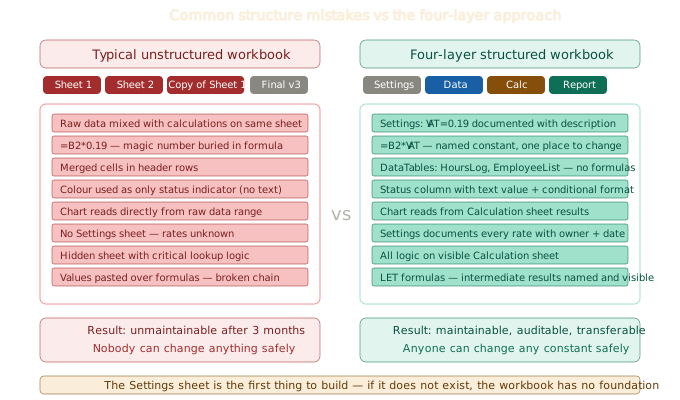
Eine gut strukturierte Arbeitsmappe ist nicht komplexer als eine schlecht strukturierte. Es handelt sich um dieselben Formeln, die jedoch so angeordnet sind, dass jede einen klaren Platz und Zweck hat. Die vier Ebenen fördern drei Gewohnheiten, die jede Arbeitsmappe verbessern. - Konstanten befinden sich im Blatt „Einstellungen“ und werden niemals in Formeln versteckt, Daten werden niemals mit Berechnungen vermischt, die Ausgabe ist stets von der Logik getrennt.
Erstellen Sie zuerst das Blatt „Einstellungen“. Benennen Sie anschließend die Datentabellen, bevor Sie die erste erste Formel schreiben. Halten Sie Berechnung und Ausgabe auf separaten Blättern. Wenn Sie diese drei Entscheidungen zu Beginn eines Projekts treffen, verhindern Sie die strukturelle Verschuldung, die die meisten Arbeitsmappen innerhalb weniger Monate unwartbar macht.
Lesen Sie auch: So verwenden Sie Excel-Tabellen – warum jeder Datensatz im Tabellenformat vorliegen sollte wie man die Datenebene richtig strukturiert.