Datenbalken, Farbskalen und Sparklines sind eine alternative Möglichkeit, um Daten in Excel darzustellen. Sie stellen somit eine Alternative zu herkömmlichen Diagrammen dar.
FAQ — Welche Fragen werden in diesem Artikel beantwortet?
Q: Was ist der Unterschied zwischen einem Datenbalken und einem Balkendiagramm?
A: Ein Datenbalken wird direkt in der Zelle selbst gezeichnet und seine Länge ist proportional zum Wert im Vergleich zum gesamten Bereich. Ein Balkendiagramm ist dagegen ein separates Objekt, das über dem Blatt positioniert wird. Datenbalken werden sofort aktualisiert, wenn sich die Daten ändern. Sie müssen weder positioniert noch in der Größe angepasst werden, sondern passen sich automatisch an die Spaltenbreite an. Sie sind immer an ihren Quelldaten ausgerichtet und verändern ihre Position nie.
Q: Wann sollte ich eine Farbskala anstelle von Datenbalken verwenden?
A: Verwende eine Farbskala, um die relative Position von Daten innerhalb einer Matrix oder eines zweidimensionalen Bereichs darzustellen. Erstelle beispielsweise eine Heatmap, die den Umsatz nach Region und Monat zeigt. Mit Datenbalken kannst du Größenvergleiche in einer einzelnen Spalte oder Zeile darstellen. Während Farbskalen Abstufungsmuster vermitteln, vermitteln Datenbalken die Größe.
Q: Was sind Sparklines und wo kommen sie am besten zur Geltung?
A: Sparklines sind Miniaturdiagramme, die in eine einzige Zelle passen. Sie veranschaulichen den Trend oder die Form einer Datenreihe, ohne Platz im Diagramm zu beanspruchen. Die effektivste Anwendung ist die Platzierung in der letzten Spalte einer Reihe periodischer Daten, wie beispielsweise bei monatlichen Umsätzen über zwölf Spalten. So wird dem Leser ein Gesamtmuster auf einen Blick ermöglicht, ohne dass alle Zahlen einzeln durchgesehen werden müssen.
Q: Können alle vier Tools zusammen in einem Bericht verwendet werden?
A: Diese Herangehensweise ist korrekt. Jedes Tool ist für einen spezifischen Zweck vorgesehen. Sparklines veranschaulichen zeitliche Trends. Datenbalken zeigen die Größenordnung der aktuellen Periode an. Farbskalen stellen die relative Leistung über eine Matrix hinweg dar. Symbolsätze zeigen den Status im Vergleich zu einem Zielwert. Ein gut gestaltetes Dashboard nutzt jedes Tool für die Dimension, die es am besten abdeckt, ohne Überschneidungen oder Redundanzen.
Q: Sind diese Funktionen mit allen Excel-Versionen kompatibel?
A: Datenbalken, Farbskalen und Symbolsätze sind seit Excel 2007 verfügbar. Sparklines wurden in Excel 2010 eingeführt. Alle vier Funktionen sind in Excel 365, Excel 2019 und Excel 2021 verfügbar. Diese Funktionen bleiben erhalten, wenn Dateien in älteren Versionen geöffnet werden, sind dort jedoch möglicherweise nicht bearbeitbar.
Im vorherigen Artikel dieser Reihe wurden bedingte Formatierung und benutzerdefinierte Zahlenformate thematisiert. Hierbei handelt es sich um Werkzeuge, mit deren Hilfe einzelne Zellen anhand bestimmter Kriterien mit Farben, Symbolen und Richtungspfeilen versehen werden können. In diesem Artikel werden vier ergänzende Werkzeuge vorgestellt, die auf einer höheren Abstraktionsebene arbeiten. Zu den verfügbaren Elementen zählen Datenbalken, Farbskalen, Symbolsätze und Sparklines. Das daraus entstehende System zur Visualisierung innerhalb der Zellen kann in den meisten Berichtssituationen Standarddiagramme ersetzen.
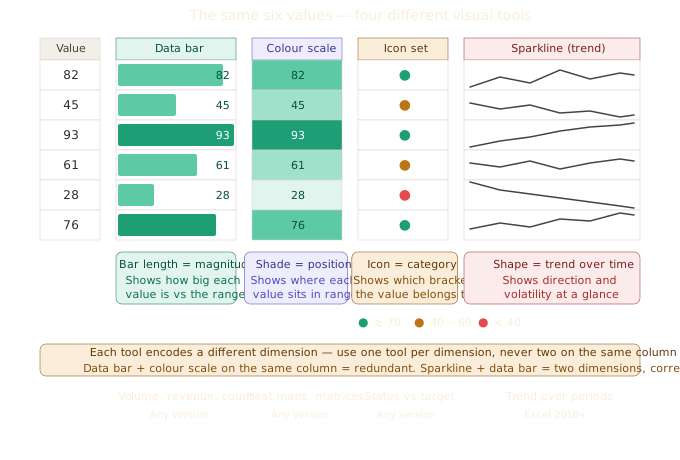
Die vier Tools auf einen Blick
Jedes Tool zeigt eine andere Art von visuellen Informationen an und bedient ein anderes visuelles Register.
- Die Datenbalken geben Ihnen eine Größenordnung an. Ein Balken füllt die Zelle proportional zu ihrem Wert aus. Diese Funktion ist ideal für Vergleiche in einer einzigen Spalte.
- Farbskalen dienen dazu, die relative Position innerhalb eines Bereichs anzuzeigen. Der gesamte Bereich wird von einem Ende des Spektrums zum anderen eingefärbt. Dieses Tool erweist sich als besonders effektiv für Matrizen und Heatmaps.
- Die Verwendung von Symbolsätzen dient der klaren Kennzeichnung von Kategorien. Jeder Wert wird einem Bereich zugeordnet und erhält das entsprechende Symbol. Es eignet sich ideal für Status- und Schwellenwertberichte.
- Sparklines sind ein visuelles Hilfsmittel, um Trends im Zeitverlauf darzustellen. Miniatur-Linien-, Balken- oder Gewinn-/Verlust-Diagramme lassen sich in einer Zelle darstellen. Die effektivste Vorgehensweise ist die Verwendung als Trendspalte in Kombination mit periodischen Daten.
Datenbalken:
Um Datenbalken in einer Excel-Datei einzufügen, öffnen Sie bitte die Registerkarte "Start", wählen anschließend "Bedingte Formatierung" und schließlich "Datenbalken" aus. Es besteht die Möglichkeit, zwischen einer Farbverlaufsfüllung, die zum rechten Rand hin ausblendet, und einer einheitlichen Füllung in einer durchgehenden Farbe zu wählen. Der Standard-Farbverlauf ist für die meisten Zwecke geeignet, jedoch empfiehlt sich in gedruckten Dokumenten eine einheitliche Füllung, um eine bessere Übersichtlichkeit zu gewährleisten.
Wie wird die Balkenlänge berechnet?
Standardmäßig entspricht der kürzeste Balken dem Minimalwert im Bereich, während der längste Balken dem Maximalwert entspricht. Ein Wert von 100 in einer Spalte, in der das Maximum ebenfalls 100 beträgt, wird beispielsweise als voller Balken dargestellt, während ein Wert von 50 als halber Balken angezeigt wird.
Ein Problem mit der Standardeinstellung ist, dass sich alle anderen Balken auf einen äußerst kleinen Teil ihrer Zellenbreite zusammenziehen, sobald ein Bereich einen extremen Ausreißer enthält. Dadurch verschmilzt die Streuung der normalen Werte. Um das Problem zu beheben, bearbeiten Sie bitte die Regel und legen für das Minimum und Maximum konkrete Zahlen anstelle von „Automatisch" fest.
Dazu gehen Sie auf „Start" → „Bedingte Formatierung" → „Regeln verwalten" und doppelklicken Sie auf die Regel für die Datenleiste. Bitte ändern Sie den „Typ" von „Automatisch" auf „Zahl" und geben Sie aussagekräftige Mindest- und Höchstwerte ein. Für eine Umsatzspalte, in der die meisten Werte zwischen 10.000 und 100.000 liegen, sollte der Mindestwert auf 0 und der Höchstwert auf 100.000 gesetzt werden. Bei einem Wert von 75.000 wird nun ein Balken angezeigt, der zu 75 % gefüllt ist, unabhängig davon, ob ein Ausreißer den Wert 500.000 erreicht.
Balken ohne Zahlen anzeigen:
Durch Aktivierung des Kontrollkästchens „Nur Balken anzeigen" werden die Zahlen ausgeblendet und lediglich die Balken angezeigt. Diese Option ist zu verwenden, wenn sich unmittelbar neben der Balkenspalte eine eigene Wertespalte befindet und die Balkenspalte rein visuell dient.
Negative Werte:
Negative Werte werden durch Datenbalken dargestellt, die sich von der Mittelachse aus in die entgegengesetzte Richtung erstrecken. Sowohl die Position auf der Achse als auch die Farbe des negativen Balkens können angepasst werden. Dies ist eine der übersichtlichsten Methoden, um positive und negative Abweichungen auf kompaktem Raum darzustellen.
Farbrichtlinien für Datenbalken:
Ich empfehle Ihnen, statt eines Farbverlaufs eine einzige Farbe zu verwenden. Auch ein einfarbiger Balken eignet sich besser als ein Farbverlauf. Ein türkisfarbener oder blauer Balken eignet sich für die Darstellung neutraler Daten wie Mengen und Stückzahlen. Verwenden Sie Grün für Leistungen, die über der Basislinie liegen, und Rot für Leistungen, die darunter liegen. Dies ist jedoch nur zulässig, wenn die Daten tatsächlich eine positive oder negative Dimension aufweisen. Wir möchten Sie bitten, von der Verwendung roter Balken zur Darstellung von Verkaufsvolumina abzusehen. Rot signalisiert ein Problem, das nicht existiert.
Vermeiden Sie die Verwendung von Datenbalken zusammen mit kräftigen Hintergrundfarben aus bedingten Formatierungen in denselben Zellen. Beide Elemente konkurrieren optisch miteinander. Wenn Sie Hintergrundfarben durch Regeln für bedingte Formatierung anwenden, setzen Sie bitte Datenbalken in einer benachbarten Spalte ein.
Farbskalen:
Farbskalen werden über die Registerkarte „Start“, dann „Bedingte Formatierung“ und anschließend „Farbskalen“ angewendet. Dabei wird ein Farbverlauf über einen Wertebereich angelegt, wobei jede Zelle eine Farbe erhält, die proportional zu ihrer Position zwischen dem Minimal- und dem Maximalwert des Bereichs ist.
Zweifarbige vs. dreifarbige Skalen:
Die zweifarbige Skala ermöglicht eine klare und präzise Darstellung der Informationen. Der Minimalwert erhält eine Farbe, der Maximalwert eine andere und alle Werte dazwischen werden mit Farbtönen interpoliert, die sich zwischen diesen beiden Werten befinden. Diese Option ist für die meisten Zwecke am übersichtlichsten.
Dreifarbige Skala: Der Minimalwert, der Mittelwert und der Maximalwert werden jeweils in einer anderen Farbe dargestellt. Der Mittelwert kann auf den Durchschnitt, den Median oder eine bestimmte Zahl festgelegt werden. Dreifarbige Skalen sind nützlich, wenn der Mittelwert von Bedeutung ist, beispielsweise bei einer Leistungsskala, bei der 100 % den Mittelwert darstellen und Werte darüber grün sowie Werte darunter rot dargestellt werden.
Auswahl von Farben für Farbskalen
Die integrierten Voreinstellungen „Rot-Weiß-Grün" und „Rot-Gelb-Grün" werden zu häufig verwendet und verursachen Probleme bei der Barrierefreiheit. Etwa 8 % der Männer leiden an einer Form von Rot-Grün-Blindheit. Im Folgenden werden bessere Alternativen vorgestellt:
Für Leistungsskalen, bei denen eine höhere Bewertung eine bessere Leistung kennzeichnet, gilt: Die Farbe am unteren Ende ist weiß oder hellgrau, während sie am oberen Ende tiefes Blaugrün ist. Der Kontrast ist hoch, die Richtung ist klar (dunkler = mehr) und es funktioniert in Graustufen.
Für die Erstellung von Heatmaps, die die Konzentration anzeigen, empfiehlt es sich, Weiß bei Null und tiefes Blau oder Bernstein am oberen Ende zu verwenden. Bernstein steht für Wärme und Aktivität, während Blau für Kühle und Konzentration steht.
Für divergierende Skalen, die sich um einen Mittelpunkt drehen, empfiehlt es sich, tiefes Rot am unteren Ende, Weiß am Mittelpunkt und tiefes Blaugrün am oberen Ende zu verwenden. Der weiße Mittelpunkt ist unverkennbar als neutrale Zone erkennbar.
Bitte vermeiden Sie die Voreinstellungen mit voller Sättigung (leuchtendes Rot, leuchtendes Grün und leuchtendes Gelb). Diese wirken optisch aggressiv und konkurrieren mit allen anderen Elementen auf dem Blatt. Verwenden Sie bitte hellere Füllfarben, um die gewünschte Wirkung zu erzielen. Dies ist ein Grundsatz, der auch bei Hervorhebungen durch bedingte Formatierung gilt.
Heatmaps (Wärmebild-Diagramme)
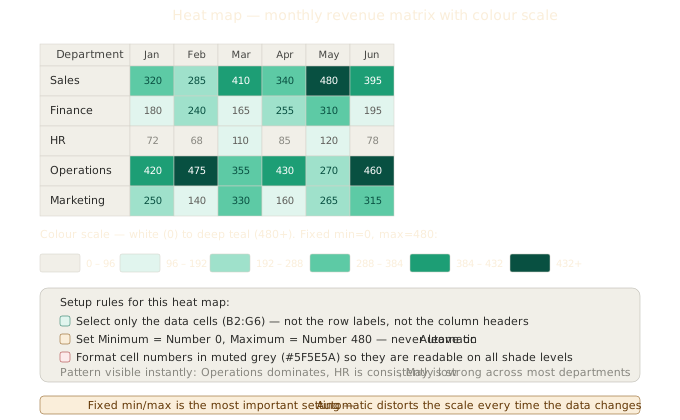
Eine Heatmap ist eine Farbskala, die auf einen zweidimensionalen Bereich angewendet wird. Die Zeilen repräsentieren dabei beispielsweise Abteilungen, Produkte oder Regionen, während die Spalten eine andere Dimension darstellen, wie beispielsweise Monate, Quartale oder Kategorien. Die Farbe jeder Zelle zeigt den entsprechenden Wert an diesem Schnittpunkt an. Das Ergebnis ist eine Matrix, in der Konzentrationen, Lücken und Muster unmittelbar erkennbar sind.
Erstellen einer Heatmap:
- Zunächst werden die Daten mit Zeilenbeschriftungen in Spalte A und Spaltenüberschriften in Zeile 1 eingegeben. Die Daten befinden sich im rechteckigen Bereich dazwischen.
- Im zweiten Schritt werden ausschließlich die Datenzellen ausgewählt, nicht jedoch die Zeilenbeschriftungen oder die Spaltenüberschriften.
- Im dritten Schritt wird die Funktion "Start" > "Bedingte Formatierung" > "Farbskalen" aufgerufen und eine Zwei- oder Dreifarbskala ausgewählt.
- Die vorliegende Regel ist unverzüglich zu bearbeiten (Regeln verwalten > Bearbeiten), wobei sowohl "Minimum" als auch "Maximum" von "Automatisch" auf "Zahl" zu ändern sind. Es ist erforderlich, die für die Daten relevanten Minimal- und Maximalwerte einzugeben.
Schritt 4 ist von entscheidender Bedeutung. Gemäß der vorliegenden Theorien werden bei automatischen Einstellungen dem niedrigsten Wert in der Matrix die hellste Farbe und dem höchsten Wert die dunkelste Farbe zugewiesen. Dies impliziert, dass die Skala eine Anpassung an die jeweiligen Datenänderungen durchläuft. Sofern die Zahlen für den Monat Januar beispielsweise ungewöhnlich niedrig sind, wird dem Januar die hellste Farbe zugewiesen, und alle anderen Werte erscheinen künstlich hoch. Die Festlegung fester Minimal- und Maximalwerte führt zur Bildung einer stabilen, aussagekräftigen Bezugsgröße innerhalb der Farbskala.
Die folgenden Farbkombinationen werden für die Verwendung in Heatmaps empfohlen.
Die Leistungsdaten zeigen eine klare Korrelation zwischen der Höhe und der Qualität: Die Farbe Weiß ist am unteren Ende des Spektrums zu finden, während das tiefe Blaugrün (#085041) am oberen Ende liegt. Leistungsstarke Werte werden dunkel dargestellt, während leistungsschwache Werte hell erscheinen. Dies ist in Graustufen möglich.
Bei divergierenden Daten mit einem aussagekräftigen Mittelwert (z. B. Abweichung vom Budget, wobei Null dem Budget entspricht) werden die Farben tiefes Rot am unteren Ende, Weiß am Mittelwert (auf Null gesetzt) und tiefes Blaugrün am oberen Ende verwendet. Die Farben Rot, Weiß und Blaugrün stehen dabei für die folgenden Budget-Bereiche: unter, im und über dem Budget.
Für Konzentration oder Dichte (Anzahl oder Aktivität) wird Weiß bei Null und tiefes Bernstein (#633806) am oberen Ende verwendet. Bernstein ist eine natürliche Metapher für Wärme, Aktivität und Konzentration.
Bitte beachten Sie die Beschriftung innerhalb der Heatmap. Die Zahlen sollten in jeder Zelle sichtbar bleiben. Die Farbe sollte die Zahl ergänzen, nicht ersetzen. Für die Zahlen empfiehlt es sich, eine neutrale, gedeckte Farbe (z. B. #5F5E5A) zu verwenden, um eine gute Lesbarkeit auf hellen und dunklen Hintergründen zu gewährleisten. Bei einer Matrix, die größer als 8×8 ist, wird die Schriftgröße auf 9–10 Pixel reduziert, um eine ausreichende Breite der Zellen zu gewährleisten, die es ermöglicht, alle Zeiträume simultan darzustellen.
Zeilenweise versus globale Skalierung: Die Anwendung einer einzigen Farbskala auf die gesamte Matrix führt dazu, dass alle Werte mit einem globalen Minimum und Maximum verglichen werden. Die Anwendung separater Farbskalen auf jede Zeile (eine pro Zeile) ermöglicht einen detaillierten Vergleich jeder Abteilung mit ihrem eigenen Bereich. Dies ist vorteilhaft, wenn die absoluten Werte zwischen den Zeilen erheblich differieren und Sie Muster innerhalb der Zeilen hervorheben möchten, anstatt Vergleiche zwischen den Zeilen anzustellen. Verwenden Sie eine Farbskala für jede Regel zur bedingten Formatierung und legen Sie für jede Zeile eine andere Regel fest.
Wann Farbskalen nicht verwendet werden sollten
Die Darstellung ist nicht geeignet, wenn die Werte im Bereich keine sinnvolle Beziehung zueinander haben. Ein Beispiel hierfür ist die Darstellung von Umsatz und Mitarbeiterzahl in unterschiedlichen Zeilen. Eine Farbskala impliziert, dass alle Werte auf derselben Skala liegen. Andernfalls wäre der Farbvergleich nicht aussagekräftig oder irreführend.
Symbolsätze
In dem vorherigen Artikel wurde die Thematik der Symbolsätze im Zusammenhang mit bedingter Formatierung behandelt. Innerhalb eines vollständigen Visualisierungs-Toolkits spielen sie jedoch eine spezifische Rolle: Sie sind das einzige Werkzeug, das die Zugehörigkeit zu einer Kategorie („im Plan", „gefährdet" oder „im Rückstand") vermittelt, anstatt die Größenordnung oder relative Position.
Auswahl des richtigen Symbolsatzes:
Die am weitesten verbreitete Form der Ampel ist die Variante mit den gefüllten Kreisen. Der Status wird in drei Kategorien unterteilt. Verwenden Sie diese für alles, was eindeutig als „gut", „Warnung" oder „schlecht" interpretiert werden kann.
Die Verwendung von Richtungspfeilen ist erforderlich, wenn sich die Daten ausdrücklich auf eine Richtung oder einen Trend beziehen (aufwärts, unverändert oder abwärts). Dieses Produkt ist nicht geeignet für Status, die keine Richtungsbedeutung haben.
Bitte verwenden Sie die Flaggen für binäre Markierungen (markiert/nicht markiert). Die rote Flagge erregt Aufmerksamkeit, während das Fehlen einer Flagge visuell neutral ist.
Die Sterne dienen dazu, Bewertungen oder Punktesysteme zu erstellen. Dies eignet sich als Maßstab für die Messung der Kundenzufriedenheit.
Die Verwendung von Formen, wie beispielsweise Dreiecke oder Rauten, kann in der Regel zu einer visuell unruhigen Darstellung führen. Verwenden Sie stattdessen Ampeln, es sei denn, die Formen haben in Ihrem Kontext eine spezifische Bedeutung.
Kombinieren Sie Symbolsätze mit dem Toolkit zur Datenvisualisierung.
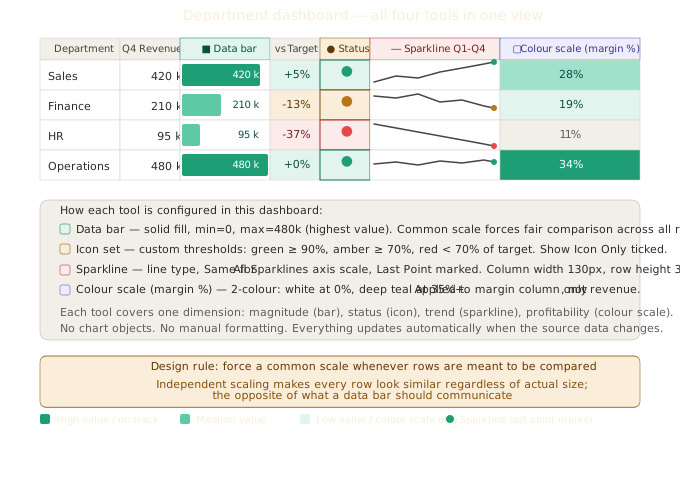
Um die Symbolsätze optimal zur Geltung zu bringen, ist es empfehlenswert, sie als eigenständige Statusspalte zwischen den Wertespalten und der Sparkline-Spalte zu platzieren. Die Reihenfolge ergibt sich dabei ganz natürlich: Wert → Trend (Sparkline) → Status (Symbol). Wir empfehlen, Symbolsätze nicht in derselben Spalte wie Datenbalken oder Farbskalen zu verwenden, da dies zu einer Überladung führen kann.
Sparklines:
Sparklines können über das Menü "Einfügen" und dann „Sparklines" eingefügt werden. Bitte wählen Sie zunächst den Datenbereich (in der Regel eine Zeile mit periodischen Werten) und anschließend den Platzierungsbereich (in der Regel die Zelle unmittelbar nach dem letzten Zeitraum) aus. In der Platzierungszelle wird durch Excel ein Miniaturdiagramm angezeigt.
Es gibt drei Arten von Sparklines:
Linie: Bitte zeigen Sie den Verlauf und den Trend der Reihe an. Diese Darstellung empfiehlt sich insbesondere für kontinuierliche Daten mit aussagekräftigen Zwischenwerten, wie beispielsweise Umsatz, Temperatur und Aktienkurs.
Säule: Die Werte einzelner Zeiträume werden als Balkendiagramm angezeigt. Diese Methode ist insbesondere dann geeignet, wenn Daten so aufbereitet werden, dass jeder Zeitraum für sich steht und die relative Höhe wichtiger ist als die Form des Trends.
Gewinn/Verlust: Es werden ausschließlich positive (Gewinn), negative (Verlust) oder Nullwerte angezeigt. Diese Funktion eignet sich ideal für die Auswertung binärer Ergebnisse, wie beispielsweise Gewinn/Verlust pro Quartal oder Spielergebnisse.
Formatierung von Sparklines
Wählen Sie zunächst die Sparkline-Zelle oder den Sparkline-Bereich aus und klicken Sie anschließend in der Multifunktionsleiste auf die Registerkarte "Sparkline".
Aktivieren Sie zunächst die Funktion Markierungen anzeigen und wählen Sie anschließend „Höchstwert" und „Tiefstwert", um das Maximum und Minimum der Reihe mit Punkten zu markieren. Dadurch wird der Blick sofort auf die Extremwerte gelenkt. Um den aktuellsten Wert hervorzuheben, aktivieren Sie bitte „Letzter Punkt". Diese Funktion ist nützlich, wenn das Hauptinteresse des Lesers auf der aktuellen Position liegt.
Bitte nehmen Sie folgende Achsen-Einstellungen vor: Standardmäßig wird jede Sparkline unabhängig auf ihr eigenes Minimum und Maximum skaliert. Dies kann jedoch beim Vergleich von Sparklines über Zeilen hinweg irreführend sein, da eine Zeile mit konstant niedrigen Werten und eine Zeile mit stark schwankenden Werten optisch ähnlich aussehen. Bitte setzen Sie unter „Minimum" und „Maximum" jeweils „Für alle Sparklines gleich", um eine gemeinsame Skalierung zu erzwingen. Die Darstellungen sind nun vergleichbar.
Bitte beachten Sie, dass die Spaltenbreite von entscheidender Bedeutung ist. Eine Sparkline in einer Zelle mit einer Breite von 60 Pixel ist zu stark komprimiert, um lesbar zu sein. Bitte stellen Sie sicher, dass die Sparkline-Spalte eine Breite von mindestens 80–100 px aufweist und die Zeilenhöhe mindestens 30 px beträgt. Die Sparkline füllt die Zelle aus und verfügt über keinen eigenen Abstand.
Stil: Verwenden Sie eine dünne Linie und gedeckte Farben. Die Standardstärke ist in der Regel zu dick. Sparklines sind unterstützende Elemente, die nicht mit den Wertespalten konkurrieren sollten. Dunkelgrau (#444441) eignet sich insbesondere für Linien-Sparklines. Verwenden Sie für Spalten-Sparklines, die eine positive oder negative Bedeutung haben, dieselbe Grün-/Rot-/Bernsteinfarben-Palette.
Sparklines haben ihre Grenzen.
Sparklines sind nicht für Zeitreihen mit nur wenigen Datenpunkten geeignet, da sich daraus kein aussagekräftiges Bild ergibt. Auch für Zeitreihen mit größeren Lücken sind Sparklines nicht geeignet. Bitte beachten Sie, dass eine Beschriftung oder Anmerkung nicht möglich ist. Auch eine Beschriftung der Achsen ist nicht möglich. Wenn Daten erläutert werden müssen oder der Leser genaue Werte aus der Visualisierung ablesen kann, empfiehlt sich die Verwendung eines Diagramms.
Die gemeinsame Nutzung aller vier Instrumente:
Die Effektivität wird am besten durch den Einsatz jedes Instruments für eine Dimension gesteigert.
| Werkzeug | Abmessung | Optimale Position |
|---|---|---|
| Datenbalken | Aktuelle Periodenstärke | Dieselbe Zelle wie der Wert oder die benachbarte Spalte |
| Farbskala | Relative Position in der Matrix | Gilt nur für die Datenmatrix |
| Symbolset | Ist-Zustand vs. Soll-Zustand | Letzte Spalte vor den Sparklines |
| Sparkline | Entwicklung im Zeitverlauf | Letzte Spalte der Zeile |
Eine vollständige Zeile mit periodischen Daten, bestehend aus zwölf Monatswerten, einem Datenbalken für den aktuellen Monat, einer Reihe von Symbolen, die den Status im Vergleich zum Jahresziel anzeigen, sowie einer Sparkline, die den Trend über zwölf Monate darstellt – erstreckt sich über vier Spalten und vermittelt vier Informationsdimensionen, ohne dass ein einziges Diagramm erforderlich ist.
Leistung und Dateigröße:
Sparklines zeichnen sich durch ihre Ressourcenschonung aus. Bei großen Datenbereichen (10.000+ Zellen) kann die Neuberechnung auf älteren Rechnern jedoch verlangsamt werden. Sollte die Leistung ein Problem darstellen, so wenden Sie diese Tools bitte ausschließlich auf den sichtbaren Zusammenfassungsbereich an, nicht auf die gesamte Rohdatentabelle. Zudem lassen Sie die Berechnungsebene zunächst aggregieren.
Gestaltungsregeln für die Visualisierung in Zellen:
Für die Darstellung von Informationen sollten Sie stets auf die Verwendung jeweils eines einzigen Darstellungselements pro Dimension setzen. Die gleichzeitige Darstellung von Datenbalken und Farbskalen in derselben Spalte kann den Betrachter überfordern und die vermittelte Information doppelt erscheinen lassen. Wählen Sie bitte eines davon aus.
Für einen einheitlichen und validen Vergleich ist die Verwendung einer einheitlichen Skala unerlässlich. Sollten Sie Sparklines oder Datenbalken in verschiedenen Zeilen miteinander vergleichen wollen, passen Sie diese bitte an eine einheitliche Skala an. Eine unterschiedliche Skalierung führt dazu, dass alle Zeilen ähnlich aussehen, unabhängig von der tatsächlichen Größenordnung.
Dezente Farben und starker Kontrast sind wesentliche Elemente des Designs. Hierbei ist dasselbe Prinzip wie bei der bedingten Formatierung anwendbar: Helle Füllfarben, dunkler Text und ein starker Kontrast zwischen dem visuellen Element und dem Zellhintergrund. Sättige Balken und Farbskalen mögen auf Screenshots beeindruckend wirken, jedoch sind sie im Ausdruck schwer lesbar und konkurrieren miteinander.
Bitte lassen Sie um visuelle Zellen herum Leerraum und geben Sie Sparkline-Spalten eine etwas größere Breite. Versehen Sie bitte farbskalierte Matrizen mit einer übersichtlichen Kopfzeile ohne Farbgebung. Durch den Leerraum wirken die visuellen Elemente bewusst platziert und nicht überladen.
Bitte testen Sie zunächst die Darstellung in Graustufen und drucken Sie das Blatt anschließend in Schwarz-Weiß aus, bevor Sie es freigeben. Datenbalken und Sparklines sind in Graustufen gut erkennbar, da sie ihre Informationen über Form und Größe vermitteln und nicht über Farbe. Farbskalen sind in Graustufen nur dann erkennbar, wenn der Kontrast zwischen der hellsten und der dunkelsten Farbe ausreichend stark ist. Symbolsätze sind in Graustufen erkennbar, sofern die Symbole selbst klar unterscheidbar sind. Dies ist beispielsweise bei einem Häkchen, einem Kreuz oder einer Flagge der Fall. Sie sind jedoch nicht erkennbar, wenn sie sich ausschließlich auf die Farbe stützen, wie es bei einem roten oder grünen Kreis der Fall ist.
Zusammenfassung
Datenbalken, Farbskalen, Symbolsätze und Sparklines sind visuell aufbereitende Werkzeuge, die jeweils spezifische Herausforderungen adressieren, die andere Werkzeuge nicht bewältigen können. Der gezielte und einheitliche Einsatz von Werkzeugen, dezenten Farben und einheitlichen Skalen zum Vergleich ermöglicht die Transformation einer flachen Zahlentabelle in einen übersichtlichen, selbsterklärenden Bericht, der sich automatisch mit den Daten aktualisiert.
Lesen Sie auch: Bedingte Formatierung und benutzerdefinierte Zellenformate in Excel für die ergänzenden Funktionen: Hervorhebungsregeln, formelbasierte Formatierung und benutzerdefinierte Zahlenformate mit Unicode-Symbolen.
Lesen Sie auch: So verwenden Sie Excel-Tabellen Wenn Sie Ihre Daten in Tabellen strukturieren, stellen Sie sicher, dass die Balken und Farbskalen auch bei wachsendem Datenvolumen stets den richtigen Bereich abdecken.