FAQ — Welche Fragen werden in diesem Artikel beantwortet?
Q: Was ist der Unterschied zwischen TEXTTEILEN, TEXTVOR, TEXTNACH?
A: TEXTVOR gibt alles links von einem Trennzeichen zurück. TEXTNACH gibt alles rechts davon zurück. TEXTTEILEN teilt die gesamte Zeichenfolge mithilfe eines oder mehrerer Trennzeichen in mehrere Teile auf, die entweder in einer Zeile, einer Spalte oder einem zweidimensionalen Array stehen. Alle drei sind Excel-365-Funktionen, die direkt auf Text ohne Hilfsspalten angewendet werden können.
Q: Kann TEXTSPLIT gleichzeitig anhand mehrerer Trennzeichen aufteilen?
A: Ja. Die Argumente col_delimiter und row_delimiter akzeptieren beide ein Array von Trennzeichen. So teilt beispielsweise die Funktion TEXTTEILEN(A1, {",“, " “}) gleichzeitig anhand eines Kommas und eines Leerzeichens auf, wobei jedes dieser Zeichen als Trennpunkt behandelt wird.
Q: Was passiert, wenn ein Trennzeichen mehrmals vorkommt und ich nur das erste oder letzte Vorkommen haben möchte?
A: Sowohl TEXTVOR als auch TEXTNACH verfügen über das Argument instance_num. Eine positive Zahl zählt von links, eine negative von rechts. TEXTVOR(A1, ".“, 2) gibt beispielsweise alles vor dem zweiten Punkt zurück. TEXTVOR(A1, ".“, -1) gibt alles vor dem letzten Punkt zurück.
Q: Wie füge ich Teile wieder zusammen, die TEXTTEILEN getrennt hat?
A: Verwenden Sie die Funktion TEXTVERKETTEN, um ausgewählte Teile des Ausgabebereichs wieder zusammenzufügen. Wenn Sie beispielsweise eine vollständige Adresse aufgeteilt haben, können Sie nur die Spalten für Ort und Postleitzahl mit einem Komma als Trennzeichen wieder zusammenfügen.
Q: Funktionieren diese Funktionen auch mit Zahlen und Datumsangaben, die als Text gespeichert sind?
A: Ja. Die Funktionen behandeln alle Eingaben als Text. Um das Ergebnis nach der Extraktion in eine Zahl zu konvertieren, verwenden Sie die Funktion WERT(). Um eine Datumszeichenfolge zu analysieren, verwenden Sie die Funktion DATWERT(). WENNFEHLER wird als Sicherheitshülle empfohlen, falls das Trennzeichen fehlen sollte.
TEXTTEILEN, TEXTVOR und TEXTNACH sind drei Funktionen, die das Aufteilen von Text endlich zu einer Formelaufgabe machen und nicht mehr zu einer Assistentenaufgabe.
Vor Excel 365 erforderte das Aufteilen einer Textzeichenfolge in ihre Bestandteile entweder den Assistenten „Text in Spalten“, eine Reihe stark verschachtelter LINKS-, TEIL-, FINDEN- und LÄNGE-Formeln oder eine VBA-Routine. Keine dieser Lösungen wurde automatisch aktualisiert, wenn sich die Quelldaten änderten.
TEXTTEILEN, TEXTVOR und TEXTNACH ändern dies grundlegend. Sie sind dynamisch, formelbasiert und kombinierbar, d. h., sie können ineinander und in andere Funktionen verschachtelt werden, um komplexe Textanalyseaufgaben mit lesbaren und wartbaren Formeln zu lösen.
TEXTVOR: Extrahiert alles links von einem Trennzeichen.
=TEXTVOR(text; delimiter; [instance_num]; [match_mode]; [match_end]; [if_not_found])TEXTVOR gibt den Teil einer Zeichenkette zurück, der vor dem angegebenen Trennzeichen steht.
Einfaches Beispiel: Extrahieren Sie den Vornamen aus „Alice Johnson“.
=TEXTVOR("Alice Johnson"; " ") → "Alice"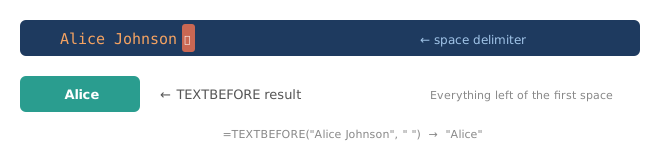
Verwendung von instance_num für das zweite oder letzte Vorkommen.
Ein Dateiname wie „report.Q1.2026.xlsx” enthält mehrere Punkte. instance_num legt fest, welcher davon als Trennzeichen fungiert.
| Formel | Ergebnis |
|---|---|
=TEXTVOR("report.Q1.2026.xlsx";".") |
report |
=TEXTVOR("report.Q1.2026.xlsx";".";2) |
report.Q1 |
=TEXTVOR("report.Q1.2026.xlsx";".";3) |
report.Q1.2026 |
=TEXTVOR("report.Q1.2026.xlsx";".";-1) |
report.Q1.2026 |
Ein negativer instance_num-Wert zählt von rechts. -1 bedeutet „vor dem letzten Trennzeichen“. Das ist nützlich, um Dateiendungen aus beliebigen Dateinamen zu entfernen, unabhängig davon, wie viele Punkte diese enthalten.
TEXTNACH: Extrahiert alles rechts von einem Trennzeichen.
=TEXTNACH(text; delimiter; [instance_num]; [match_mode]; [match_end]; [if_not_found])TEXTNACH ist das Spiegelbild von TEXTVOR. Gleiche Argumente, entgegengesetzte Seite.
=TEXTNACH("Alice Johnson"; " ")   →   "Johnson"
=TEXTNACH("report.Q1.2026.xlsx";".";-1)   →   "xlsx"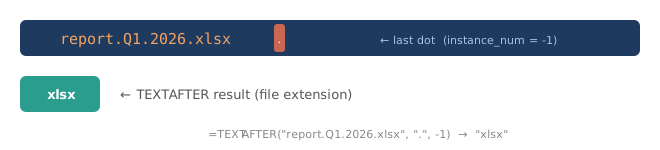
Das Sicherheitsargument if_not_found
Fehlt das Trennzeichen in der Zeichenkette, geben sowohl TEXTVOR als auch TEXTNACH standardmäßig #N/V zurück. Das Argument if_not_found bietet eine Ausweichlösung:
=TEXTNACH(A1; "@"; 1; 0; 0; "not an email")Dies ist eleganter als die gesamte Formel in WENNFEHLER einzuschließen, da die Ausweichlösung semantisch speziell auf den Fall eines fehlenden Trennzeichens zugeschnitten ist.
TEXTTEILEN: Eine Zeichenkette in einen dynamischen Bereich aufteilen.
=TEXTTEILEN(text; col_delimiter; [row_delimiter]; [ignore_empty]; [match_mode]; [pad_with])TEXTTEILEN ist die leistungsstärkste der drei Funktionen. Sie teilt eine Zeichenkette in mehrere Zellen auf und verteilt das Ergebnis automatisch.
col_delimiter— splits left to right (into columns)row_delimiter— splits top to bottom (into rows)- Beide können Arrays von Trennzeichen sein
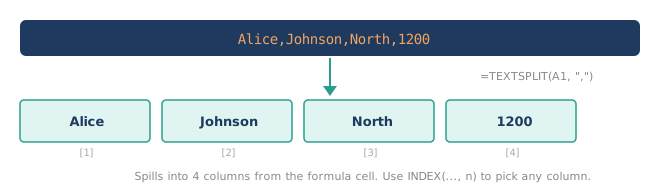
BEISPIEL: Teilen Sie „Alice,Johnson,North,1200“ in vier separate Zellen auf.
=TEXTTEILEN("Alice,Johnson,North,1200"; ",")Das Ergebnis wird über vier Spalten verteilt:
Alice | Johnson | North | 1200
Aufteilung in Zeilen statt in Spalten
Setzen Sie das Trennzeichen als drittes Argument (row_delimiter) ein und lassen Sie col_delimiter leer:
=TEXTTEILEN("Alice;Johnson;North;1200", , ";")Das Ergebnis erstreckt sich über vier Zeilen in einer einzigen Spalte.
Aufteilung in ein zweidimensionales Array
Geben Sie beide Trennzeichen an, um eine strukturierte Zeichenfolge in ein Raster aufzuteilen:
=TEXTTEILEN("Alice,1200|Bob,950|Carol,1100"; ",", "|")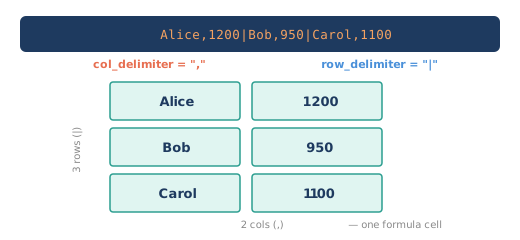
Das Ergebnis ist ein Array mit 3 Zeilen und 2 Spalten, das aus einer einzigen Formelszelle erzeugt wird.
Kombination der drei Funktionen: Beispiele aus der Praxis
Die wahre Stärke dieser Funktionen zeigt sich, wenn sie miteinander kombiniert oder mit anderen Excel-Funktionen verwendet werden.
Beispiel 1: Extrahieren einer Domain aus einer E-Mail-Adresse
Angenommen, in Zelle A1 steht „alice.johnson@safeoffice.de“:
=TEXTNACH(A1; "@") → "safeoffice.de"Extrahieren Sie nur den Domainnamen ohne die Top-Level-Domain:
=TEXTVOR(TEXTNACH(A1; "@"); ".") → "safeoffice"TEXTNACH extrahiert alles nach dem @. TEXTVOR entfernt dann alles vor dem ersten Punkt innerhalb dieses Ergebnisses. Die beiden Funktionen lassen sich sauber verschachteln.
Beispiel 2: Auswerten eines strukturierten Produktcodes
Produktcodes folgen dem Muster „CAT-REF-SIZE“, zum Beispiel „FURN-CHR-XL“ in A1.
| Ziel | Formel | Ergebnis |
|---|---|---|
| Category | =TEXTVOR(A1;"-") |
FURN |
| Reference | =TEXTVOR(TEXTNACH(A1;"-");"-") |
CHR |
| Size | =TEXTNACH(A1;"-";-1) |
XL |
Die Formel für die Größe verwendet instance_num = -1 (letztes Trennzeichen), was unabhängig davon funktioniert, wie viele Segmente der Code enthält.
Beispiel 3: Eine vollständige Adresse in ihre Bestandteile aufteilen
Adresse in A1: „12 Baker Street, London, W1U 6TN“
=TEXTTEILEN(A1; "; ")Dies verteilt sich auf drei Zellen: 12 Baker Street | London | W1U 6TN
Um nur die Postleitzahl (immer das letzte Segment) zu extrahieren, ohne sich auf die Spaltenposition zu verlassen:
=TEXTNACH(A1; ", "; -1) → "W1U 6TN"Beispiel 4: Einen Namen aus dem Format „Nachname, Vorname“ rekonstruieren
Quelle in A1: "Johnson, Alice"
=TEXTNACH(A1;", ") & " " & TEXTVOR(A1;", ") → "Alice Johnson"TEXTNACH liefert den Vornamen, TEXTVOR den Nachnamen, und der Operator & setzt diese in der natürlichen Reihenfolge wieder zusammen. Es sind keine Hilfsspalten erforderlich.
Beispiel 5: Wörter in einem Satz zählen
TEXTTEILEN verteilt den Text auf jeweils eine Zelle pro Wort. SPALTEN zählt die Anzahl der Spalten:
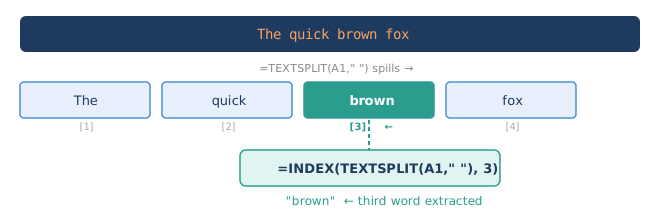
=SPALTEN(TEXTTEILEN(A1;" "))Für „The quick brown fox“ lautet das Ergebnis 4. Dies ersetzt die veraltete Umgehungslösung LÄNGE(A1)-LÄNGE(WECHSELN(A1;" “;"“))+1 durch eine lesbare, direkte Formel.
Beispiel 6: Das N-te Wort aus einem Satz extrahieren
=INDEX(TEXTTEILEN(A1;" "); 3) → "brown"TEXTSPLIT teilt den Satz in ein horizontales Array auf; INDEX wählt das dritte Element aus. Ändern Sie 3 in eine beliebige Position, um ein beliebiges Wort zu extrahieren.
Umgang mit Sonderfällen
Fehlendes Trennzeichen, Verwendung von if_not_found
=TEXTNACH(A1; "@"; 1; 0; 0; "no domain")Wenn A1 reinen Text ohne @ enthält, gibt die Formel „keine Domain“ anstelle von #N/V zurück.
Mehrere aufeinanderfolgende Trennzeichen: ignore_empty
Beim Aufteilen von CSV-Daten, die leere Felder enthalten („Alice,,North,1200“), gibt TEXTTEILEN normalerweise eine leere Zeichenfolge für das leere Feld zurück. Wenn Sie ignore_empty auf WAHR setzen, werden aufeinanderfolgende Trennzeichen zusammengefasst und die leere Zelle übersprungen. Verwenden Sie FALSCH (die Standardeinstellung), wenn die Beibehaltung der Spaltenausrichtung wichtig ist.
Groß-/Kleinschreibung beim Abgleich ignorieren: match_mode
Standardmäßig wird bei Trennzeichen die Groß-/Kleinschreibung berücksichtigt. Setzen Sie match_mode auf 1, um die Groß-/Kleinschreibung beim Abgleich zu ignorieren:
=TEXTTEILEN(A1; "X"; ; ; 1)Dadurch werden sowohl x als auch X als Trennzeichen behandelt.
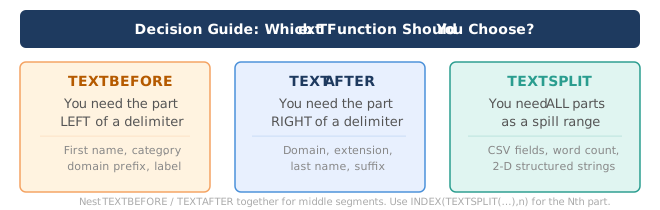
Wann welche Funktion verwendet wird
Praktische Tipps und häufige Fehler
| Situation | Empfehlung |
|---|---|
| Trennzeichen in der Zeichenfolge nicht vorhanden | Verwenden Sie das Argument if_not_found oder umschließen Sie es mit IFERROR |
| Eine Zahl, kein Text, erforderlich | Umschließen Sie das Ergebnis mit WERT() |
| Ein Datum erforderlich | Umschließen Sie das Ergebnis mit DATWERT() |
| Leere Felder in CSV | Setzen Sie ignore_empty auf FALSCH, um die Ausrichtung beizubehalten |
| Trennzeichen ohne Berücksichtigung der Groß-/Kleinschreibung | Setzen Sie match_mode auf 1 |
| N-tes Segment extrahieren | INDEX(TEXTTEILEN(A1,delim), n) |
| Letztes Segment beliebiger Länge | TEXTNACH(A1, delim, -1) |
| Ergebnisse kombinieren | Verwenden Sie & oder TEXTVERKETTEN für den Überlaufbereich |
Warum sind diese Funktionen für die Datenqualität wichtig?
Rohdaten liegen selten genau in dem Format vor, das eine Formel oder ein Bericht benötigt. E-Mail-Adressen, Produktcodes, vollständige Namen, strukturierte IDs und verkettete Felder sind in importierten Daten, CRM-Exporten und Altsystemen weit verbreitet. Vor der Einführung der Funktionen TEXTSPLIT, TEXTBEFORE und TEXTAFTER erforderte das Extrahieren strukturierter Informationen aus diesen Zeichenfolgen tief verschachtelte Formeln unter Verwendung der Funktionen FIND, LEN, LEFT, MID und RIGHT. Diese Formeln waren anfällig, schwer lesbar und schwer zu pflegen.
Diese drei Funktionen ersetzen diese Komplexität durch klare, kombinierbare Ausdrücke. Eine Formel, die früher vier verschachtelte Funktionen und eine Hilfssäule erforderte, kann nun in einer einzigen, gut lesbaren Zeile geschrieben werden. Noch wichtiger ist, dass sich die Formel automatisch aktualisiert, wenn sich die Quelldaten ändern. Es muss weder ein Assistent erneut ausgeführt, noch „Text in Spalten“ wiederholt werden und es ist auch kein Makro erforderlich.
Für Teams, die regelmäßig mit importierten Daten arbeiten, bedeutet dies eine echte Veränderung in der Art und Weise, wie textbasierte Daten verarbeitet werden können: direkt in der Zelle, ohne Excel zu verlassen und ohne eine einzige Zeile Code zu schreiben.
Dieser Artikel ist Teil der Reihe helpme.safeoffice.de, die praktische Anleitungen zu Datenlösungen, der Modellierung von Arbeitsmappen und der Prozessdokumentation bietet. Die Reihe richtet sich an Unternehmen, die effektive, nachhaltige Tools suchen, die für alle verständlich sind.