So arbeitest du mit Datums- und Zeitangaben in Excel.
FAQ — Welche Fragen werden in diesem Artikel beantwortet?
Q: Warum zeigt Excel anstelle eines Datums eine seltsame Zahl an?
A: Excel speichert jedes Datum als reine Zahl. Wenn das Zellenformat auf „Standard” oder „Zahlenformat” eingestellt ist, wird diese Zahl anstelle des Datums angezeigt. In diesem Artikel wird erklärt, wie du das beheben kannst.
Q: Wie berechne ich, wie viele Tage bis zu einem Termin noch verbleiben?
A: Subtrahiere das heutige Datum mit einer einfachen Formel wie =B2 - HEUTE() vom Stichtag ab. Dieser Artikel zeigt dir diese und einige andere gängige Datumsberechnungen.
Q: Was ist der Unterschied zwischen den Funktionen HEUTE() und JETZT()?
A: HEUTE() gibt das heutige Datum ohne Zeitangabe zurück. JETZT() gibt dagegen das aktuelle Datum und die aktuelle Uhrzeit zurück und wird bei jeder Neuberechnung durch Excel aktualisiert. Beide Funktionen werden in diesem Artikel behandelt.
Q: Wie zähle ich nur die Arbeitstage zwischen zwei Daten?
A: Verwende die Funktion NETTOARBEITSTAGE(start, end). Die Funktion überspringt automatisch Samstage und Sonntage und du kannst ihr auch eine Feiertagsliste übergeben. Dieser Artikel erklärt die vollständige Syntax.
Q: Meine importierten Daten funktionieren nicht in Formeln. Warum?
A: Sie sind wahrscheinlich als Text gespeichert und nicht als echte Datumsangaben. In diesem Artikel wird gezeigt, wie das Problem erkannt und behoben wird.
Das Geheimnis hinter jedem Excel-Datum
Bevor du sicher mit Datumsangaben in Excel arbeiten kannst, musst du Folgendes verstehen: Ein Datum ist nur eine Zahl.
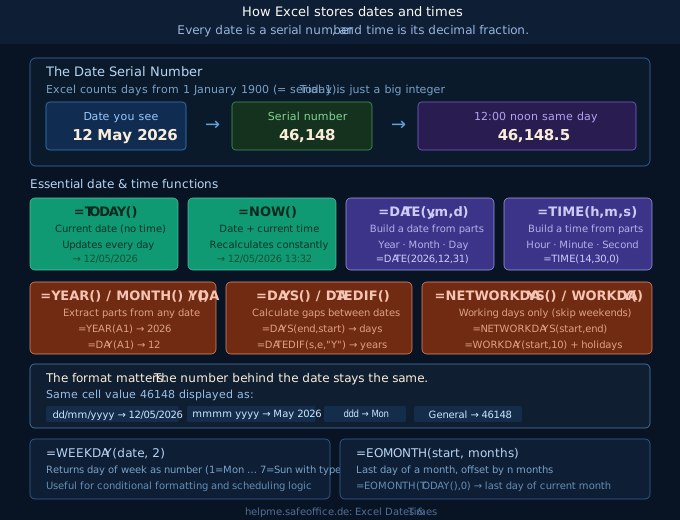
Excel zählt die Tage ab dem 1. Januar 1900, den es als Tag Nummer 1 bezeichnet. Jeder darauffolgende Tag erhält die nächste Nummer. Der 12. Mai 2026 ist somit Tag Nummer 46 148. All das ist eine große Ganzzahl, die in einer Zelle gespeichert ist.
Die Uhrzeit funktioniert genauso, allerdings als Dezimalbruch eines Tages. Mittag (12:00 Uhr) entspricht 0,5 und 6 Uhr morgens 0,25. Die Zahl 46148,5 bedeutet somit den 12. Mai 2026 um 12 Uhr mittags.
Warum ist das wichtig? Weil es bedeutet, dass du mit Datums- und Zeitangaben genauso rechnen kannst wie mit gewöhnlichen Zahlen. Subtrahierst du zwei Datumsangaben, erhältst du die Anzahl der Tage dazwischen. Addiere 30 zu einem Datum, um 30 Tage vorzuspringen. Das ist extrem leistungsstark, sobald du es verstanden hast.
Datumseingabe und -formatierung
Gib ein Datum in einer Zelle so ein, wie es von deinem System erwartet wird, zum Beispiel 12.05.2026 oder 2026-05-12. Excel erkennt das Datum und wandelt es automatisch in eine Seriennummer um. Die Zelle zeigt das Datum anschließend in einem lesbaren Format an.
Wenn du die zugrunde liegende Zahl sehen möchtest, wähle die Zelle aus und stelle das Format auf „Standard” oder „Zahlenformat” ein. Die Zahl, die du siehst, ist genau die, die Excel für alle Berechnungen verwendet.
Um das Aussehen des Datums zu ändern, klicke mit der rechten Maustaste auf die Zelle, wähle Zellen formatieren und wähle ein Datumsformat aus. Du kannst auch einen benutzerdefinierten Code eingeben, zum Beispiel TT.MM.JJJJ, MMMM JJJJ (was Mai 2026 anzeigt) oder TTTT (was den kurzen Wochentagsnamen anzeigt). Die Zahl in der Zelle ändert sich dabei nicht, es ändert sich nur die Anzeige.
💡 Tipp: Drücke Strg+: (Doppelpunkt), um das heutige Datum als festen Wert einzufügen. Es ändert sich morgen nicht. Verwende die Funktion =HEUTE() nur, wenn du möchtest, dass das Datum automatisch aktualisiert wird.
Die wichtigsten Datumsfunktionen
HEUTE() und JETZT()
=HEUTE()gibt das heutige Datum ohne Uhrzeit zurück. Es wird jedes Mal aktualisiert, wenn Excel die Arbeitsmappe neu berechnet, und das geschieht in der Regel jedes Mal, wenn du die Datei öffnest oder Daten eingibst.
=JETZT() gibt das aktuelle Datum und die aktuelle Uhrzeit zusammen zurück. Verwende diese Funktion, wenn du einen Zeitstempel benötigst.
Beide Funktionen benötigen keine Argumente, d. h., du lässt die Klammern einfach leer.
=HEUTE()
=JETZT()
Ein Datum mit der Funktion DATUM() erstellen
Manchmal sind das Jahr, der Monat und der Tag in separaten Zellen gespeichert. DATUM() fasst sie zu einem korrekten Datum zusammen:
=DATUM(2026; 12; 31)Das ist besonders nützlich, wenn du ein Datum dynamisch berechnest. Zum Beispiel den ersten Tag des aktuellen Monats:
=DATUM(JAHR(HEUTE()); MONAT(HEUTE()); 1)Teile eines Datums extrahieren
Wenn du ein Datum in Zelle A1 hast und nur das Jahr, den Monat oder den Tag wissen möchtest, verwende folgende Formeln:
=JAHR(A1)    → 2026
=MONAT(A1)   → 5
=TAG(A1)     → 12
Das ist praktisch, um Daten in Berichten zu gruppieren, beispielsweise um alle Zeilen aus einem bestimmten Jahr zu filtern.
Rechnen mit Datumsangaben
Hier liegt die wahre Stärke.
Tage zwischen zwei Datumsangaben
Die einfachste Berechnung: Ziehe das frühere Datum vom späteren ab.
=B2 - A2Achte darauf, die Ergebniszelle als Zahlenformat (nicht als Datum) zu formatieren, sonst zeigt Excel das Ergebnis ebenfalls als Datum an.
Tage bis zu einem Stichtag
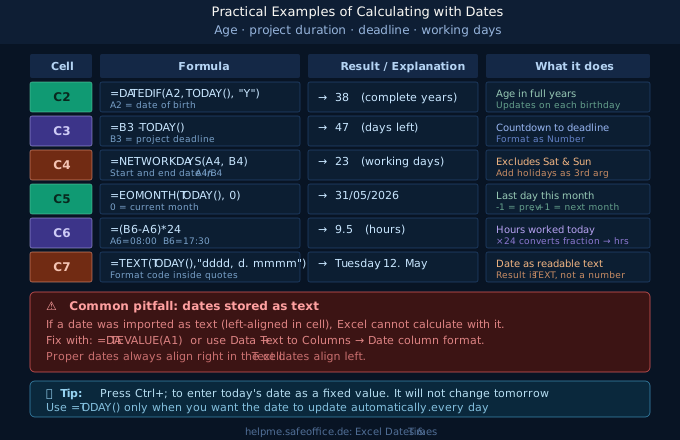
=B2 - HEUTE()Wenn B2 ein zukünftiger Stichtag ist, erhältst du so die Anzahl der verbleibenden Tage. Formatiere die Ergebniszelle als Zahl.
Alter in vollen Jahren: DATEDIF()
DATEDIF ist eine versteckte Excel-Funktion, die nicht in der Autovervollständigung angezeigt wird, aber funktioniert. Sie berechnet die Differenz zwischen zwei Daten in vollen Jahren, Monaten oder Tagen.
=DATEDIF(A2; HEUTE(); "Y")A2— das Startdatum (z. B. das Geburtsdatum)HEUTE()— das Enddatum"Y"— gibt ganze Jahre zurück. Verwende „M” für Monate und „D” für Tage.
💡 Hinweis: Diese Funktion ist nur mit den englischen Datumswerten funktionsfähig. Verwende daher Y für Jahr, M für Monat und D für Tag, wie in der vorherigen Funktion =DATEDIF(A2; HEUTE(); "Y").
Arbeitstage: NETTOARBEITSTAGE()
NETTOARBEITSTAGE zählt nur Arbeitstage (Montag bis Freitag) zwischen zwei Daten. Wochenenden werden automatisch ausgeschlossen.
=NETTOARBEITSTAGE(A2; B2)Du kannst auch eine Liste mit Feiertagen als drittes Argument übergeben.
=NETTOARBEITSTAGE(A2; B2; FEIERTAGE)Dabei ist FEIERTAGE ein benannter Bereich, Matrix oder ein Zellbereich, der die auszuschließenden Daten enthält.
Um ein Lieferdatum zu ermitteln, das genau 10 Arbeitstage ab heute liegt, verwende die zugehörige Funktion ARBEITSTAG:
=ARBEITSTAG(HEUTE(), 10)Arbeiten mit Zeit
Zeitwerte funktionieren genauso wie Datumswerte, es handelt sich dabei lediglich um Dezimalbrüche. Du kannst sie addieren, subtrahieren und formatieren.
Berechnung der Arbeitsstunden
Wenn die Startzeit in A1 steht (z. B. 08:00 Uhr) und die Endzeit in B1 (z. B. 17:30 Uhr), beträgt die Anzahl der Arbeitsstunden:
=(B1 - A1) * 24Die Subtraktion ergibt den Dezimalbruch eines Tages. Durch Multiplikation mit 24 wird dieser in Stunden umgerechnet. Formatiere die Ergebniszelle als Zahl.
Kombination von DATUM und ZEIT
Du kannst ein Datum und eine Uhrzeit addieren, um einen vollständigen Datums- und Zeitwert zu erhalten.
=DATUM(2026;5;12) + ZEIT(14;30;0)Das ergibt den 12. Mai 2026 um 14:30 Uhr. Formatiere die Zelle als tt.mm.jjjj hh:mm, damit sie korrekt angezeigt wird.
Häufige Anfängerfehler
Als Text gespeicherte Datumsangaben
Das ist das häufigste Problem. Wenn du Daten aus einem anderen System importierst, beispielsweise eine CSV-Datei, einen Datenbankexport oder eine kopierte Webtabelle, werden Datumsangaben oft als Textzeichenfolgen übernommen. Excel kann mit Text nicht rechnen.
So erkennst du das: Echte Datumsangaben sind in der Zelle rechtsbündig ausgerichtet. Text ist linksbündig. Wenn eine Formel wie =JAHR(A1) einen Fehler zurückgibt, handelt es sich wahrscheinlich um Text.
So behebst du das Problem: Verwende die Funktion DATWERT, um ein Textdatum in eine echte Datums-Seriennummer umzuwandeln. Formatiere das Ergebnis anschließend als Datum.
Alternativ kannst du auch die Spalte auswählen, zu Daten → Text in Spalten gehen, dich bis zu Schritt 3 durchklicken und das Spaltenformat Datum auswählen, das der Reihenfolge in deinen Daten entspricht (TMJ, MTJ oder JMT).
Falsches Ergebnis beim Subtrahieren von Zeitangaben
Wenn du zwei Zeitangaben voneinander subtrahierst und das Ergebnis wie ein Datum aussieht (zum Beispiel „00. Januar 1900“), dann ist die Ergebniszelle als Datum formatiert. Ändere das Format auf Zahlenformat oder ein Zeitformat wie [h]:mm.
Falsches Hinzufügen von Monaten
Füge niemals 30 Tage hinzu, um einen Monat vorzuspringen, da Monate unterschiedliche Längen haben. Verwende stattdessen die Funktion EDATUM:
=EDATUM(A1; 1)Dies fügt genau einen Kalendermonat hinzu. Mit der Funktion EDATUM(A1, -1) lässt sich ein Monat zurückgehen. Für den letzten Tag eines Monats verwende:
=MONATSENDE(A1; 0)Ein praktischer Tipp für Berichte
Wenn du Monatsberichte erstellst, ist es hilfreich, den ersten und letzten Tag eines beliebigen Monats automatisch berechnen zu lassen. Mit der Monatsnummer in A1 und dem Jahr in B1 funktioniert das wie folgt:
=DATUM(B1; A1; 1)                  → erster Tag des Monats
=MONATSENDE(DATUM(B1; A1; 1); 0)   → letzter Tag des Monats
Diese beiden Formeln bilden die Grundlage jeder dynamischen Berichtsstruktur.
Zusammenfassung
Excel-Datumsangaben sind Zahlen. Sobald du das akzeptierst, folgt alles andere logisch: Du subtrahierst sie, um Zeiträume zu ermitteln, addierst sie, um in die Zukunft zu projizieren, und formatierst sie so, dass sie genau so angezeigt werden, wie du es möchtest. Die wichtigsten Funktionen, die du dir merken solltest, sind:
| Goal | Funktion |
|---|---|
| Das heutige Datum | =HEUTE() |
| Ein Datum bilden | =DATUM(JAHR, MONATH, TAG) |
| Jahr/Monat/Tag extrahieren | =JAHR(), =MONAT(), =TAG() |
| Tage zwischen zwei Daten | =TAGE(end, start) oder Subtraktion |
| Vollständige Jahre (Alter) | =DATEDIF(start, end, "J") |
| Arbeitstage | =NETTOARBEITSTAGE(start, end) |
| Letzter Tag eines Monats | =MONATSENDE(date, 0) |
| Text in Datum umwandeln | =DATWERT(text) |
Beginne mit der Funktion HEUTE() und einfacher Subtraktion. Sobald dir das leichtfällt, folgen alle anderen Funktionen derselben Logik: Du gibst ein Datum ein und erhältst ein Datum oder eine Zahl als Ergebnis.