Der Excel-Namensmanager: benannte Bereiche, benannte Formeln und LAMBDA — Vorteile und Fallstricke
Ein Name in Excel ist ein lesbares Etikett, das du an etwas hängst, an eine Zelle, einen Bereich, eine Konstante, eine ganze Formel, sogar an eine eigene Funktion. Statt =B2*C2*(1-D1) schreibst du =Preis*Menge*(1-Rabatt), und die Formel erklärt sich plötzlich selbst. Der Namensmanager ist das kleine Dialogfenster, in dem all diese Etiketten erstellt, bearbeitet und (theoretisch) sauber gehalten werden.
Gut genutzt machen Namen Arbeitsmappen lesbar, wartbar und wiederverwendbar. Nachlässig genutzt, oder nur mit Excels eigenen Werkzeugen verwaltet, können sie eine Datei aber auch aufblähen, still brechen und sich weigern, in eine neue Mappe umzuziehen. Dieser Leitfaden zeigt beide Seiten ehrlich: was du benennen solltest und warum, was einen Namen tragen kann, die eine goldene Regel, und die Nachteile, die niemand erwähnt, samt der kostenlosen Drittanbieter-Tools, die den Job deutlich besser erledigen als der eingebaute Dialog.
FAQ — Welche Fragen beantwortet dieser Artikel?
Q: Wozu dient der Namensmanager?
A: Er erstellt und verwaltet definierte Namen, Etiketten, die für Zellen, Bereiche, Konstanten, Formeln oder LAMBDA-Funktionen stehen. Öffne ihn mit Strg+F3 (Registerkarte Formeln → Namensmanager).
Q: Kann ich eine einzelne Zelle benennen, oder nur einen Bereich?
A: Beides und mehr. Ein Name kann auf eine Zelle, auf einen mehrzelligen Bereich oder ein Array, auf eine ganze Tabelle, auf eine reine Konstante ganz ohne Zelle, auf eine komplette Formel oder auf eine LAMBDA-Funktion zeigen.
Q: Was ist die goldene Regel?
A: Wenn du dich mehr als einmal auf etwas beziehst, benenne es. Ein Steuersatz, den du in zehn Formeln nutzt, ein Nachschlagebereich, ein kniffliger Ausdruck, alles, was häufig verwendet wird, verdient einen Namen. Einmalwerte meist nicht.
Q: Warum bricht meine Formel, wenn ich sie in eine neue Mappe kopiere?
A: Weil der Name in der ursprünglichen Mappe lebt. Fügst du nur die Formel woanders ein, existiert der Name dort nicht, du bekommst #NAME?. Das ist der größte Nachteil von Namen.
Q: Taugt Excels Namensmanager etwas?
A: Zum Erstellen eines einzelnen Namens ist er in Ordnung. Für echte Pflege, ungenutzte Namen finden, Fehler aufspüren, versteckte Namen aufräumen, ist er schwach. Kostenlose Drittanbieter-Tools machen das viel besser (am Ende behandelt).
Warum überhaupt? Ein Name macht aus Koordinaten Bedeutung
Der Kernvorteil ist Lesbarkeit und der ist größer, als er aussieht.
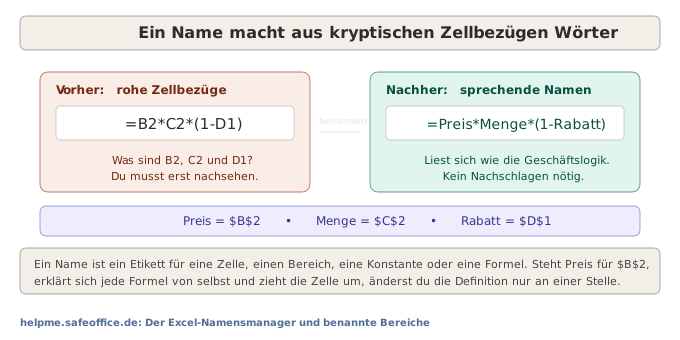
=B2*C2*(1-D1) zwingt dich (und alle nach dir), erst nachzusehen, was B2, C2 und D1 bedeuten. =Preis*Menge*(1-Rabatt) liest sich wie die Geschäftsregel, für die es steht. Doch Lesbarkeit ist nur der Aufmacher. Namen geben dir außerdem:
Pflege an einer Stelle, zieht die Preiszelle um, änderst du die Definition einmal und jede Formel folgt. Wiederverwendung, derselbe Name funktioniert über Blätter und Formeln hinweg. Benannte Konstanten, ein MwSt-Satz von 0,19 kann als MwSt leben, ohne eine Zelle, die man versehentlich überschreibt. Einfachere Navigation, das Namensfeld (links neben der Bearbeitungsleiste) springt direkt zu jedem benannten Bereich. Und sauberere Bausteine für Datenüberprüfungslisten, Diagrammreihen und dynamische Bereiche. Kurz: Alles, was du wiederholt anfasst, wird klarer und sicherer, sobald es einen Namen hat.
Was kann einen Namen tragen?
Hier unterschätzen viele die Sache. Es sind nicht nur Bereiche.
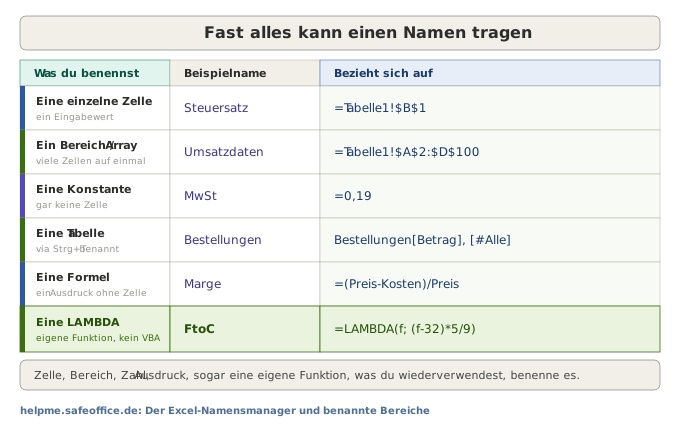
Eine einzelne Zelle, ein Eingabewert, den du wiederverwendest (ein Steuersatz, ein Startdatum). Ein Bereich oder Array, Umsatzdaten für $A$2:$D$100, ideal als Nachschlage- oder Prüfquelle. Eine Konstante — ein Name kann auf =0,19 zeigen, ganz ohne Zelle dahinter. Eine Tabelle, drückst du Strg+T, benennt Excel die Tabelle automatisch (Bestellungen) und ihre Spalten (Bestellungen[Betrag]), was in Wahrheit die moderne, selbstwachsende Form eines benannten Bereichs ist. Eine benannte Formel, ein Ausdruck wie =(Preis-Kosten)/Preis, gespeichert als Marge, sodass du eine wiederverwendbare Berechnung ohne Hilfszelle bekommst. Und eine LAMBDA, deine eigene Funktion, auf die wir gleich zurückkommen, denn sie ist der Grund, warum Namen wichtiger sind denn je.
Die goldene Regel: was du wiederverwendest, benenne es
Hier die ganze Philosophie in einem Satz. Alles, was häufig verwendet wird, sollte als Name gespeichert werden. Ein Satz, der in einem Dutzend Formeln auftaucht, ein Bereich, auf den drei Diagramme zeigen, ein Ausdruck, den du immer wieder tippst, jedes wird klarer, sicherer und leichter zu ändern, sobald es einen Namen hat. Die Kehrseite zählt auch: Ein Wert, der genau einmal vorkommt, gewinnt durch einen Namen nichts und schafft nur Ballast. Benenne das Wiederkehrende, nicht das Beiläufige.
Wo Namen leben, und die Regeln
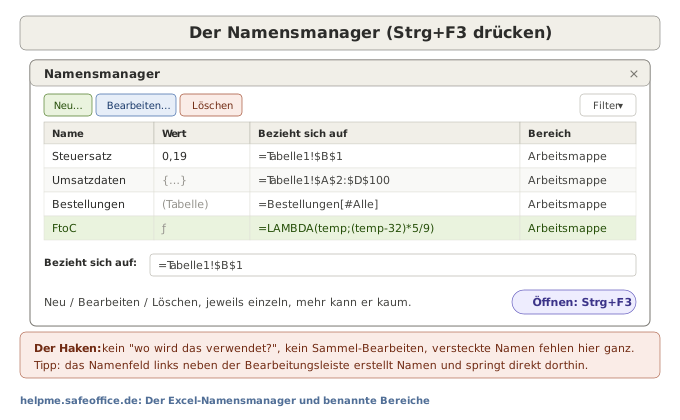
Öffne den Namensmanager mit Strg+F3. Jeder Name hat einen Gültigkeitsbereich, Arbeitsmappe (überall nutzbar, Standard) oder ein einzelnes Arbeitsblatt (sodass derselbe Name auf verschiedenen Blättern Verschiedenes bedeuten kann). Ein paar Regeln solltest du kennen: Ein Name muss mit einem Buchstaben, Unterstrich oder Backslash beginnen; er darf keine Leerzeichen enthalten; er darf nicht wie ein Zellbezug aussehen (A1, Z1S1); Namen sind nicht groß-/kleinschreibungsempfindlich (Preis und preis sind dasselbe); und die Grenze liegt bei 255 Zeichen. Verbreitet ist PascalCase (Umsatzdaten, Steuersatz) oder ein kurzes Präfix-Schema, damit Namen zusammen sortieren.
Für schnelle Arbeit brauchst du nicht einmal den Dialog: Tippe einen Namen ins Namenfeld links neben der Bearbeitungsleiste, um ihn für die aktuelle Auswahl zu erstellen, oder wähle einen bestehenden Namen aus dem Dropdown, um dorthin zu springen.
LAMBDA: warum Namen heute wichtiger sind denn je
Jahrelang ging es bei Namen vor allem um Bereiche und Konstanten. Dann kam LAMBDA (Excel 365), und plötzlich kann ein Name eine selbst geschriebene Funktion sein, kein VBA, kein Add-in.
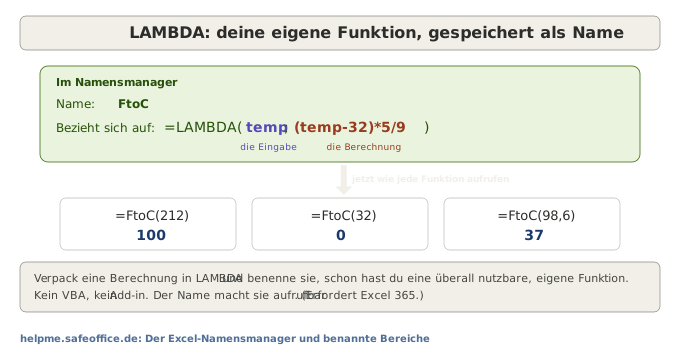
Definiere FtoC als =LAMBDA(temp; (temp-32)*5/9) im Namensmanager, und =FtoC(212) liefert überall in der Mappe 100. Die LAMBDA ist die Logik; der Name macht sie wie eine eingebaute Funktion aufrufbar. Das ist wirklich mächtig, wiederverwendbare eigene Funktionen, teilbare Berechnungen, keine Makro-Sicherheitsabfragen und es bedeutet, dass der Namensmanager still zu einem der wichtigsten Dialoge im modernen Excel geworden ist. (Kombiniere ihn mit den LAMBDA-Helfern MAP, REDUCE, SCAN, BYROW und BYCOL für den vollen Werkzeugkasten.) Ein Haken schon jetzt: Weil eine LAMBDA nur ein Name ist, lebt sie wie jeder andere in ihrer Mappe, sie woanders zu nutzen heißt, sie mitzunehmen, genau das Portabilitätsproblem, das wir gleich treffen. Ein Drittanbieter-Tool löst es elegant, und wir kommen unten darauf zurück.
Die Nachteile, und wir beschönigen nichts
Namen sind ein echter Gewinn, aber sie haben echte Kosten. Ignorierst du diese, beißen sie zurück.
Namen sind in der Arbeitsmappe gefangen
Das ist der große Punkt.
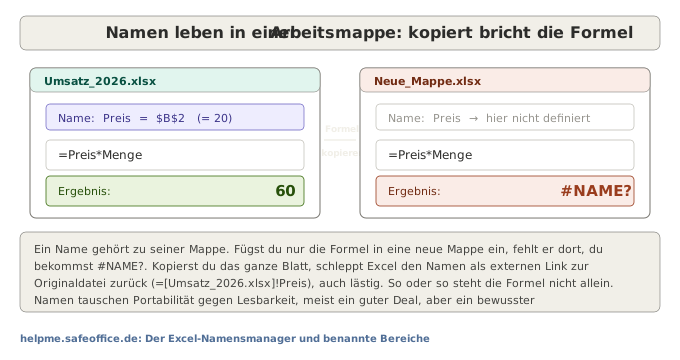
Ein Name wird in der Mappe gespeichert, der er gehört. Kopierst du nur eine Formel, die Preis nutzt, in eine neue Mappe, ist der Name dort nicht, du bekommst #NAME?, und die Formel ist praktisch nicht mehr verfügbar. Kopierst du das ganze Blatt, macht Excel etwas womöglich Schlimmeres: Es schleppt den Namen als externen Link zurück zur Originaldatei (=[Umsatz_2026.xlsx]!Preis), sodass du nun versteckte Verknüpfungen zu einer anderen Mappe zu entwirren hast. So oder so steht eine benannte Formel nicht so für sich allein wie eine Formel mit einfachen Bezügen. Namen tauschen Portabilität gegen Lesbarkeit. Meist ist das ein guter Deal, triff ihn nur bewusst, und sei nicht überrascht, wenn eine kopierte Formel bricht.
Excels eigener Namensmanager ist, ehrlich gesagt, schwach
Für einfaches, klares Handhaben von Namen in größerem Umfang ist der eingebaute Dialog eine Enttäuschung. Du kannst Namen einzeln erstellen, bearbeiten und löschen, und das war's im Wesentlichen. Es gibt keine „Wo wird dieser Name eigentlich verwendet?“-Ansicht, kein Sammel-Bearbeiten der Spalte Bezieht sich auf, keine Möglichkeit, ungenutzte Namen zu finden und zu entfernen, und keinen Weg, fehlerhafte Namen aufzuspüren, ohne jeden einzeln anzuklicken. Und das Schlimmste: Versteckte Namen erscheinen in der Liste gar nicht, obwohl sie weiterhin in der Datei stecken und weiterhin Dinge kaputtmachen können.
Versteckte Namen, Phantom-Namen und #BEZUG!-Fäulnis
Kopiere ein paar Mal Blätter zwischen Mappen, und Excel importiert still die Namen der Quelldatei, oft als versteckte, die Mappe aufblähende „Phantom“-Namen, eine häufige Ursache für die Abfrage „Ein Name existiert bereits“ beim Einfügen und für rätselhafte Warnungen zu externen Verknüpfungen. Löschst du die Zellen, auf die ein Name zeigt, verschwindet der Name nicht; er verrottet zu =#BEZUG! und bleibt sitzen. Der eingebaute Manager hilft dir kaum, das zu finden oder zu bereinigen.
Bessere Werkzeuge: Namensmanager von Drittanbietern
Weil der eingebaute Dialog so begrenzt ist, ist dies einer der seltenen Bereiche, in denen sich ein Drittanbieter-Add-in wirklich lohnt — und mehrere sind kostenlos.
Der bekannteste dedizierte Ersatz ist der kostenlose Name Manager von Jan Karel Pieterse (Excel-MVP, jkp-ads.com). Er kann alles, was Excels Dialog nicht kann: Namen filtern und sortieren, fehlerhafte Namen finden, ungenutzte Namen finden, Namen markieren, die auf andere Mappen verweisen, und in Massen bearbeiten oder löschen. Es gibt ein klassisches Add-in für Excel unter Windows und eine neuere, browserbasierte Ausgabe, die auch in Excel im Web und in Microsoft Teams läuft, in fünf Sprachen, Deutsch inklusive. Wenn du Namen überhaupt nutzt, lohnt sich die Installation.
ASAP Utilities (asap-utilities.com) ist eine große, seit Langem etablierte Werkzeugsammlung mit einer ganzen Reihe von Namens-Werkzeugen: alle Namen der Mappe auflisten inklusive versteckter, Namen mit #BEZUG! löschen, alle oder ungenutzte Namen entfernen und Namen in Formeln durch einfache Bezüge ersetzen. Für privaten und Bildungsgebrauch ist es kostenlos, für Unternehmen kostenpflichtig.
MonkeyTools von Ken Puls (ExcelGuru, monkeytools.ca) verdient hier vor allem wegen einer Funktion einen Platz. Im Kern ist es ein Power-Query- und Datenmodell-Add-in, eine Reihe von „Monkeys“, die etwas bauen, und „Sleuths“, die etwas untersuchen, aber sein Biblio Monkey ist eine persönliche Bibliothek wiederverwendbarer Muster: normale Formeln, LAMBDA-Funktionen, Power-Query-Abfragen und DAX-Measures, einmal gespeichert und dann in jeder Mappe verfügbar. Genau das ist die Lösung für das oben beschriebene Problem „LAMBDAs sind in einer Mappe gefangen“. Du speicherst eine LAMBDA oder eine Formel mit Platzhaltern in der Bibliothek, und wenn du sie woanders brauchst, spielst du sie per Inject in die Mappe: Eine LAMBDA wird direkt in den Namensmanager eingefügt, bereit zum Aufruf. Die Platzhalter werden als Tags verwaltet, sodass ein gespeichertes Muster dich beim Einfügen nach den konkreten Werten fragen kann. Das Speichern und Injizieren von Formeln und LAMBDAs ist in der kostenlosen Version enthalten; das Injizieren von Power-Query-Abfragen und Measures sowie der übrige Satz an Monkeys und Sleuths ist Pro. Auch andere Sammlungen (Kutools, Professor Excel und ähnliche) bringen Namens-Werkzeuge mit, meist als kostenpflichtige Tools.
Checkliste für gute Praxis
Benenne, was du wiederverwendest, nicht die Einmalfälle. Wähle den Gültigkeitsbereich bewusst, Arbeitsmappe, sofern du keinen Grund für Blattebene hast. Leg dir eine Namenskonvention zu und halte sie ein. Bevorzuge Tabellen (Strg+T) und strukturierte Verweise gegenüber selbst gebauten dynamischen Bereichen; sie wachsen mit und verrotten nicht. Brauchst du doch einen dynamischen benannten Bereich, bau ihn mit INDEX oder einem überlaufenden Array statt mit dem volatilen BEREICH.VERSCHIEBEN. Räume regelmäßig ungenutzte und #BEZUG!-Namen aus, mit einem Drittanbieter-Tool, denn Excel hilft dir nicht. Und denk an den Portabilitäts-Kompromiss, bevor du eine Mappe mit benannten Formeln weitergibst.
Zusammenfassung
| Punkt | Was du dir merken solltest |
|---|---|
| Was ein Name ist | ein Etikett für Zelle, Bereich, Array, Tabelle, Konstante, Formel oder LAMBDA |
| Öffnen | Strg+F3 (oder das Namenfeld links neben der Bearbeitungsleiste) |
| Goldene Regel | was du häufig wiederverwendest, benenne es; keine Einmalwerte |
| Gültigkeitsbereich | Arbeitsmappe (Standard) oder ein einzelnes Arbeitsblatt |
| LAMBDA | ein Name macht deine Berechnung zur aufrufbaren eigenen Funktion (Excel 365) |
| Großer Nachteil | Namen leben in der Mappe, kopierte Formeln brechen mit #NAME? oder ziehen externe Links |
| Eingebautes Werkzeug | okay für einen Namen; schwach beim Aufräumen, keine „Wo verwendet?“-Ansicht |
| Kostenlose Hilfe | JKP Name Manager (dediziert); ASAP Utilities (Namens-Werkzeuge, privat kostenlos) |
| LAMBDAs mappenübergreifend | MonkeyTools' Biblio Monkey speichert LAMBDAs/Formeln und injiziert sie in den Namensmanager (gratis; PQ & Measures sind Pro) |
| Sauber halten | Tabellen bevorzugen, volatiles BEREICH.VERSCHIEBEN meiden, ungenutzte/#BEZUG!-Namen räumen |
Namen sind eine der lohnendsten Gewohnheiten in Excel: Sie lassen Formeln wie Sätze lesen und machen aus LAMBDA eine persönliche Funktionsbibliothek. Respektiere nur den Kompromiss, sie gehören zu ihrer Mappe, und Excels eigener Manager hält sie nicht für dich sauber. Benenne, was du wiederverwendest, überlasse das Aufräumen einem kostenlosen Add-in, und deine Mappen werden klarer, ohne fragil zu werden.
Was du als Nächstes lesen solltest
Namen liegen dicht neben ein paar Themen, die du vielleicht schon kennst. Der Tabellen-Leitfaden behandelt strukturierte Verweise, praktisch selbstpflegende benannte Bereiche. Der Fehler-Leitfaden hilft bei den #NAME?- und #BEZUG!-Problemen, die Namen verursachen können. Und der SUMMENPRODUKT- wie der SUMMEWENNS-Leitfaden sind gute Beispiele für Formeln, die mit benannten Bereichen deutlich lesbarer werden.
Siehe: Excel-Tabellen: warum jeder Datensatz eine sein sollte
Siehe: Umgang mit Fehlermeldungen: WENNFEHLER und WENNNV
Siehe: SUMMENPRODUKT: multiplizieren, summieren und mit Bedingungen zählen
Siehe: So verwendest du SUMMEWENNS, um mit mehreren Kriterien zu summieren