So verwendest du SUMMEWENNS, um mit mehreren Kriterien zu summieren
Jede geschäftliche Tabelle stellt früher oder später dieselbe Frage: Was ist von all diesen Zahlen die Summe für genau eine Sache? Der Umsatz für Berlin. Die Ausgaben für ein Projekt. Die Rechnungen aus einem einzelnen Monat. Du könntest die Liste filtern und die Summe in der Statusleiste ablesen, aber das ist ein manueller Schritt, den du bei jeder Datenänderung wiederholen musst.
SUMMEWENNS beantwortet diese Frage mit einer einzigen Formel, die sich selbst aktualisiert. Du gibst an, welche Zahlen addiert werden sollen und welche Bedingungen diese Zahlen erfüllen müssen und es addiert nur die passenden. Dieser Artikel erklärt SUMMEWENNS von Grund auf, in klarer Sprache und mit Bildern, sodass auch Einsteiger eine korrekte Formel schreiben und genau verstehen, warum sie das Ergebnis liefert, das sie liefert.
FAQ — Welche Fragen werden in diesem Artikel beantwortet?
Q: Was macht die SUMMEWENNS-Funktion?
A: SUMMEWENNS addiert die Zahlen in einer Spalte, aber nur die Zeilen, die deine Bedingungen erfüllen. Sie kann zum Beispiel die Spalte Betrag für jede Zeile summieren, in der die Region „Berlin“ ist. Du kannst mehrere Bedingungen stapeln, und nur Zeilen, die alle erfüllen, werden berücksichtigt.
Q: Worin unterscheidet sich SUMMEWENNS von SUMMEWENN?
A: SUMMEWENN (ohne S) verarbeitet eine einzelne Bedingung und stellt die zu addierenden Zahlen nach hinten. SUMMEWENNS verarbeitet eine oder mehrere Bedingungen und stellt die zu addierenden Zahlen nach vorne. Diese vertauschte Reihenfolge ist der häufigste Anfängerfehler. Da SUMMEWENNS auch mit nur einer Bedingung einwandfrei funktioniert, verwenden die meisten Leute schlicht immer SUMMEWENNS.
Q: Kann SUMMEWENNS mehr als eine Bedingung gleichzeitig prüfen?
A: Ja. Du fügst weitere Bereich-Bedingung-Paare hinzu, bis zu 127 davon. Eine Zeile wird nur gezählt, wenn sie jede Bedingung erfüllt, das ist die UND-Logik, die weiter unten ausführlich behandelt wird.
Q: Macht SUMMEWENNS UND oder ODER?
A: SUMMEWENNS allein ist immer UND: Alle Bedingungen müssen wahr sein. Für ODER-Verhalten („Berlin oder München“) addierst du zwei SUMMEWENNS-Formeln. Dieser Artikel zeigt, wie das geht.
Q: Welche Excel-Versionen haben SUMMEWENNS?
A: Alle modernen. SUMMEWENNS ist seit der Version 2007 in Excel eingebaut und funktioniert identisch in Excel 365, Excel 2021, Excel für das Web und Excel für Mac. Anders als bei neueren Funktionen gibt es kein Risiko mit der Versionskompatibilität.
Was SUMMEWENNS macht
Stell dir eine einfache Umsatzliste vor. Jede Zeile erfasst eine Region, ein Produkt und einen Betrag. Du möchtest den Gesamtbetrag für Berlin. SUMMEWENNS geht die Spalte Region durch, prüft jede Zeile gegen deine Bedingung („Berlin“) und addiert nur die Betrag-Werte neben den Zeilen, die bestehen. Alles andere wird ignoriert.
Das ist die ganze Idee: eine bedingte Summe. Statt eine ganze Spalte zu summieren, summierst du den Teil davon, der einer Regel entspricht.
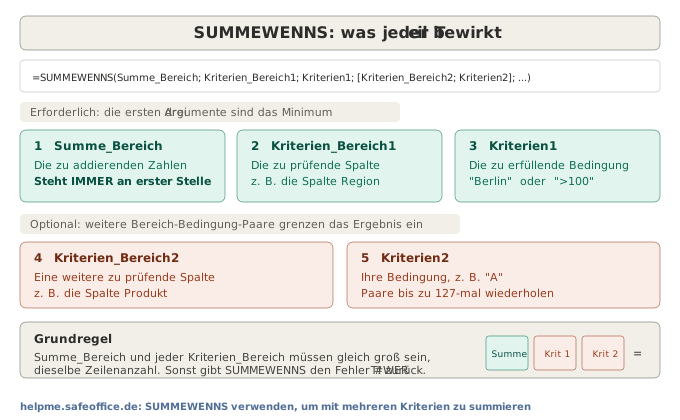
Die Syntax, Argument für Argument
=SUMMEWENNS(Summe_Bereich; Kriterien_Bereich1; Kriterien1; [Kriterien_Bereich2; Kriterien2]; ...)Lies sie als drei feste Teile, gefolgt von optionalen Ergänzungen:
Summe_Bereich ist die Spalte mit den Zahlen, die du addieren willst. Sie steht immer an erster Stelle. Das ist der Teil, der tatsächlich summiert wird.
Kriterien_Bereich1 ist die Spalte, die du prüfen willst, zum Beispiel die Spalte Region.
Kriterien1 ist die Bedingung, die diese Spalte erfüllen muss, zum Beispiel "Berlin" oder ">100".
Nach diesen dreien kommt alles paarweise. Kriterien_Bereich2 / Kriterien2 fügt eine zweite Prüfung hinzu, Kriterien_Bereich3 / Kriterien3 eine dritte und so weiter. Jedes Paar grenzt das Ergebnis weiter ein.
Es gibt eine Regel, die Einsteiger nicht überspringen dürfen: Der Summe_Bereich und jeder Kriterien_Bereich müssen gleich groß sein, dieselbe Zeilenanzahl. Wenn eine Spalte von Zeile 2 bis 6 reicht und eine andere von Zeile 2 bis 7, kann Excel sie nicht zuordnen und gibt den Fehler #WERT! zurück.
SUMMEWENN vs. SUMMEWENNS: die Reihenfolge-Falle
Excel hat zwei ähnliche Funktionen, und der Unterschied bringt am Anfang fast jeden durcheinander.
SUMMEWENN (Einzahl) war das Original. Es nimmt die zu prüfende Spalte zuerst und die zu addierenden Zahlen zuletzt:
=SUMMEWENN(Bereich; Kriterien; [Summe_Bereich])SUMMEWENNS (Mehrzahl) hat das umgekehrt. Es nimmt die zu addierenden Zahlen zuerst, dann die Prüfspalte und ihre Bedingung:
=SUMMEWENNS(Summe_Bereich; Kriterien_Bereich1; Kriterien1; ...)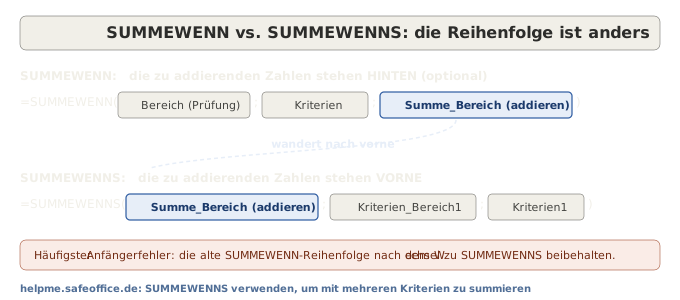
Der praktische Rat ist einfach: Verwende einfach immer SUMMEWENNS. Es kann alles, was SUMMEWENN kann, es kommt mit einer einzelnen Bedingung genauso gut zurecht wie mit fünf, und du musst dir nie zwei verschiedene Argumentreihenfolgen merken. SUMMEWENN taucht in älteren Arbeitsmappen noch auf, es lohnt sich also, es zu erkennen — aber es gibt keinen Grund, heute noch ein neues SUMMEWENN zu schreiben.
Ein erstes Beispiel: eine Bedingung
Hier ist die Umsatzliste. Die Daten stehen in den Zeilen 2 bis 6.
| Zelle | Region (A) | Produkt (B) | Betrag (C) |
|---|---|---|---|
| Zeile 2 | Berlin | A | 100 |
| Zeile 3 | München | B | 200 |
| Zeile 4 | Berlin | B | 150 |
| Zeile 5 | Berlin | A | 300 |
| Zeile 6 | München | A | 250 |
Um den Betrag für Berlin zu summieren:
=SUMMEWENNS(C2:C6; A2:A6; "Berlin")Excel prüft die Spalte Region (A2:A6) gegen "Berlin", findet drei Treffer (Zeile 2, 4 und 5) und addiert deren Betrag-Werte: 100 + 150 + 300.
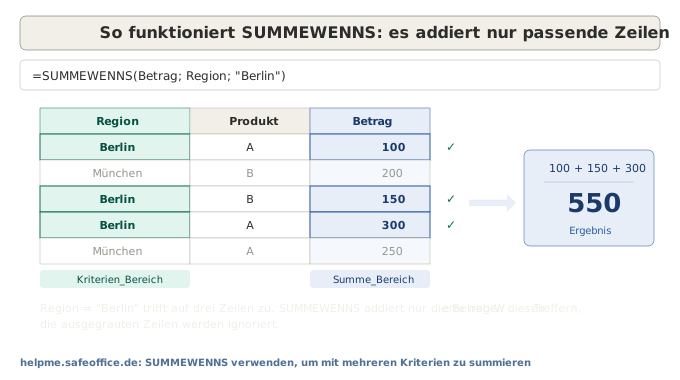
Das Ergebnis ist 550. Ändere einen beliebigen Berlin-Betrag oder füge eine neue Berlin-Zeile hinzu, und die Formel aktualisiert sich von selbst. Das ist der Vorteil gegenüber dem Ablesen einer Summe aus einer gefilterten Liste.
Eine zweite Bedingung hinzufügen: UND-Logik
Angenommen, du möchtest eine engere Summe: den Betrag nur für Berlin und Produkt A. Du fügst ein zweites Bereich-Bedingung-Paar hinzu:
=SUMMEWENNS(C2:C6; A2:A6; "Berlin"; B2:B6; "A")Eine Zeile muss jetzt zwei Hürden nehmen: Ihre Region muss Berlin sein und ihr Produkt muss A sein. Nur Zeile 2 und 5 bestehen beide Prüfungen, das Ergebnis ist also 100 + 300 = 400.
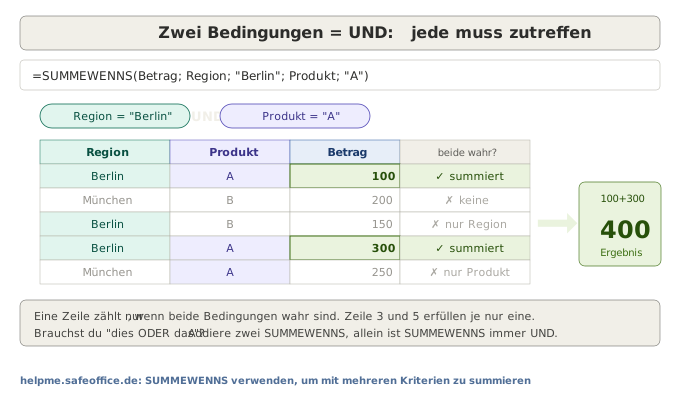
Das ist das zentrale Denkmodell: SUMMEWENNS verknüpft seine Bedingungen mit UND. Jedes weitere Paar, das du hinzufügst, macht das Ergebnis spezifischer, niemals breiter.
Und ODER?
SUMMEWENNS hat keinen ODER-Modus. Wenn du die Summe für Berlin oder München willst, addierst du zwei SUMMEWENNS:
=SUMMEWENNS(C2:C6; A2:A6; "Berlin") + SUMMEWENNS(C2:C6; A2:A6; "München")Jede Formel behandelt eine Option, und das Pluszeichen fügt sie zusammen. Für zwei oder drei Optionen ist das gut lesbar. Wenn du merkst, dass du viele Optionen addierst, ist das ein Zeichen, stattdessen zu einer PivotTable oder Power Pivot zu wechseln.
Kriterien schreiben: Operatoren, Platzhalter und Zellbezüge
Bisher waren die Bedingungen einfacher Text wie "Berlin". Kriterien können viel mehr, und hier wird SUMMEWENNS richtig mächtig.
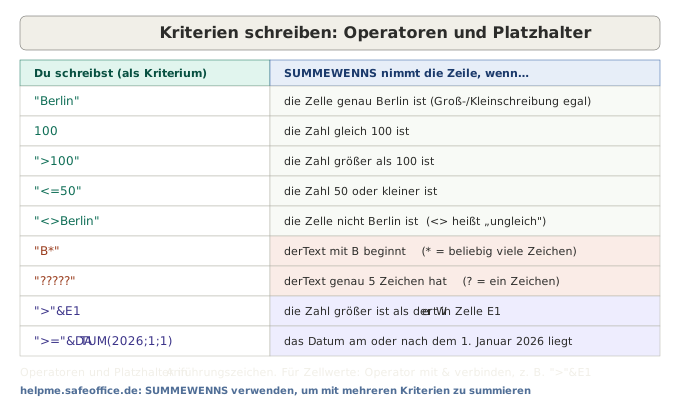
Ein paar Punkte, die Einsteiger stolpern lassen:
Operatoren stehen innerhalb der Anführungszeichen. Um Beträge größer als 100 zu summieren, ist das Ganze eine Textzeichenfolge: ">100". >100 ohne Anführungszeichen funktioniert nicht.
Um mit einer Zelle zu vergleichen, verbinde den Operator über & mit der Zelle. Das ist das Muster, das interaktive Berichte ermöglicht. Angenommen, Zelle E1 enthält einen Schwellenwert, den der Nutzer ändern kann. Dann:
=SUMMEWENNS(C2:C6; C2:C6; ">"&E1)summiert jeden Betrag, der größer ist als die Zahl, die gerade in E1 steht. Das & klebt den Operator ">" an den Zellwert, um die Bedingung zu bilden. Gib eine neue Zahl in E1 ein, und die Summe wird neu berechnet. Derselbe Trick lässt ein Dropdown in einer Zelle die ganze Formel steuern, wähle „Berlin“ aus einer Liste, und die Summe folgt.
Platzhalter funktionieren bei Text. Ein Sternchen * steht für eine beliebige Folge von Zeichen, "B*" passt also auf alles, was mit B beginnt. Ein Fragezeichen ? steht für genau ein Zeichen. Platzhalter gelten nur für Textbedingungen, nicht für Zahlen.
Zwischen zwei Werten summieren (Datums- oder Zahlenbereich)
Ein sehr häufiger Bedarf ist „alles zwischen diesen beiden Grenzen summieren“, zum Beispiel alle Beträge, die in einem einzelnen Monat gebucht wurden. Der Trick besteht darin, zwei Bedingungen auf dieselbe Spalte zu richten, eine für die Unter- und eine für die Obergrenze:
=SUMMEWENNS(Betrag; Datum; ">="&E1; Datum; "<="&E2)Wenn E1 den ersten Tag des Monats und E2 den letzten Tag enthält, summiert das jeden Betrag, dessen Datum in diesem Zeitfenster liegt. Da beide Bedingungen auf die Spalte Datum zielen und SUMMEWENNS UND verwendet, überleben nur Daten, die sowohl am oder nach dem Start als auch am oder vor dem Ende liegen. Dasselbe Zwei-Bedingungen-Muster funktioniert für jeden Zahlenbereich, etwa Beträge zwischen 100 und 500.
Robuster mit Excel-Tabellen
Fest verdrahtete Bereiche wie C2:C6 haben eine Schwäche: Wenn du eine neue Datenzeile hinzufügst, dehnt sich die Formel nicht mit aus, und deine Summe wird still veraltet. Die Lösung ist, deine Daten in eine Excel-Tabelle zu legen (markiere die Daten und drücke Strg+T) und deren Spaltennamen zu verwenden:
=SUMMEWENNS(Umsatz[Betrag]; Umsatz[Region]; "Berlin"; Umsatz[Produkt]; "A")Das nennt man strukturierte Verweise. Umsatz[Betrag] bedeutet immer die gesamte Spalte Betrag, egal auf wie viele Zeilen die Tabelle wächst. Neue Daten werden automatisch einbezogen, und die Formel liest sich fast wie ein Satz. Für jedes SUMMEWENNS, das du über die Zeit pflegen willst, ist eine Tabelle das sicherere Fundament.
Häufige Fehler und wie man sie behebt
Die SUMMEWENN-Reihenfolge beibehalten. Wenn dein SUMMEWENNS die falsche Zahl oder einen Fehler zurückgibt, prüfe das allererste Argument. Bei SUMMEWENNS müssen es die zu addierenden Zahlen sein, nicht die zu prüfende Spalte. Das ist die häufigste Ursache für kaputte SUMMEWENNS-Formeln.
Ungleich große Bereiche. #WERT! bedeutet fast immer, dass einer deiner Bereiche eine andere Länge hat als die übrigen. Sorge dafür, dass jeder Bereich exakt dieselben Zeilen umfasst. Tabellen verhindern dieses Problem vollständig.
Anführungszeichen oder das kaufmännische Und (&) vergessen. Operatoren gehören in Anführungszeichen (">100"), und Vergleiche mit einer Zelle brauchen die &-Verbindung (">"&E1). Eines von beiden zu vergessen ist ein häufiger Ausrutscher.
Zahlen als Text gespeichert. Wenn eine Formel 0 zurückgibt, obwohl du eine Summe erwartest, sind die „Zahlen“ möglicherweise Text, oft aus einem eingefügten Export, manchmal mit einem versehentlichen Leerzeichen davor oder einem versteckten geschützten Leerzeichen. Text, der wie 100 aussieht, passt nicht zur Zahl 100. Bereinige die Spalte zuerst; unser Leitfaden zur Datenbereinigung behandelt genau das.
Ganze-Spalten-Bezüge bei großen Daten. A:A statt A2:A100000 zu schreiben zwingt Excel, jede Zelle der Spalte zu prüfen, und kann große Arbeitsmappen träge machen. Verwende eine Tabelle oder begrenze den Bereich auf die Daten, die du tatsächlich hast.
Von einer einzelnen Formel ODER erwarten. Ein SUMMEWENNS ist immer UND. Für ODER addierst du separate SUMMEWENNS-Formeln.
Wann du zu etwas anderem greifen solltest
SUMMEWENNS ist das richtige Werkzeug für bedingte Summen über Spalten gleicher Länge, verknüpft mit UND. Zwei Nachbarn solltest du kennen, wenn du darüber hinauswächst.
SUMMENPRODUKT beherrscht Logik, die SUMMEWENNS nicht direkt ausdrücken kann, ODER-Bedingungen innerhalb einer einzigen Formel oder Bedingungen, die auf einer Berechnung statt einer einfachen Spalte beruhen. Es ist flexibler, aber schwerer zu lesen, greife also nur dann dazu, wenn SUMMEWENNS die Aufgabe wirklich nicht lösen kann.
Power Pivot und DAX sind die Antwort bei großem Umfang. Wenn du mehrere Tabellen verknüpfst, mit Hunderttausenden Zeilen arbeitest oder denselben Monatsbericht immer wieder aus frischen Exporten aufbaust, ist ein Datenmodell mit einem Measure wie SUM(Umsatz[Betrag]) schneller und weit wartbarer als eine Wand aus SUMMEWENNS-Formeln.
Zusammenfassung
| Konzept | Was du dir merken solltest |
|---|---|
| Zweck | Addiert Zahlen, die eine oder mehrere Bedingungen erfüllen — eine bedingte Summe |
| Argumentreihenfolge | Summe_Bereich steht zuerst, dann Bereich-Bedingung-Paare |
| vs. SUMMEWENN | SUMMEWENN stellt Summe_Bereich nach hinten; verwende einfach immer SUMMEWENNS |
| Mehrere Bedingungen | Verknüpft mit UND — eine Zeile muss alle erfüllen |
| ODER | Separate SUMMEWENNS-Formeln addieren |
| Operatoren | In Anführungszeichen: ">100", "<=50", "<>Berlin" |
| Zelle als Kriterium | Mit & verbinden: ">"&E1 |
| Bereich (zwischen) | Zwei Bedingungen auf derselben Spalte: ">="&E1 und "<="&E2 |
| Gleiche-Länge-Regel | Summe_Bereich und jeder Kriterien_Bereich müssen dieselben Zeilen umfassen |
| Robuste Bereiche | Eine Excel-Tabelle mit strukturierten Verweisen verwenden |
SUMMEWENNS belohnt ein klares Denkmodell. Stell dir vor, wie es deine Bedingungsspalte durchläuft, nur die Zeilen behält, die jede Prüfung bestehen, und die Zahlen daneben addiert. Sobald dieses Bild feststeht, sind Operatoren, Platzhalter und Datumsbereiche nur Varianten derselben Idee.
Was du als Nächstes lesen solltest
Dieser Artikel passt gut zu anderen SafeOffice-Anleitungen. Wenn deine Kriterien von Kategorien oder Codes abhängen, zeigt der ERSTERWERT-Leitfaden, wie man sie sauber zuordnet. Wenn deine Bereiche beim Datenwachstum ständig brechen, ist der Tabellen-Leitfaden unverzichtbar. Und wenn SUMMEWENNS bei großen oder mehrtabelligen Daten an seine Grenzen stößt, ist der Power-Pivot-Leitfaden der nächste logische Schritt.
Siehe: Warum jeder Datensatz eine Excel-Tabelle sein sollte
Siehe: Wie man schmutzige Datenbestände bereinigt
Siehe: Power Pivot und das Datenmodell: ein Anfängerleitfaden