Für die bedingte Formatierung und benutzerdefinierte Zellenformate in Excel stehen Ihnen Symbole, Farbregeln und Datenvisualisierung ohne Diagramme als Werkzeuge zur Verfügung.
FAQ — Welche Fragen werden in diesem Artikel beantwortet?
Q: Was ist der Unterschied zwischen bedingter Formatierung und benutzerdefinierten Zahlenformaten?
A: Mit der bedingten Formatierung lässt sich das Erscheinungsbild einer Zelle basierend auf ihrem Wert oder einer Formel ändern. Sie kann die Hintergrundfarbe, die Schriftfarbe und den Rahmen ändern sowie Symbolsätze anwenden. Im Gegensatz dazu beeinflussen benutzerdefinierte Zahlenformate die Darstellung eines Werts innerhalb der Zelle. So könnte dieselbe Zahl je nach Formatcode beispielsweise als ▲ 1.240, +12,4 % oder ↗ 1,2 k angezeigt werden. Sowohl die bedingte Formatierung als auch die benutzerdefinierten Zahlenformate können unabhängig voneinander oder in Kombination genutzt werden, um eindrucksvolle visuelle Ergebnisse zu erzielen.
Q: Wie kann ich farbige Pfeile (zum Beispiel ▲ und ▼) in einer Zelle anzeigen, ohne eine Formel zu verwenden?
A: Dies lässt sich mithilfe eines benutzerdefinierten Zahlenformats mit Farbcodes und Unicode-Zeichen erreichen. Das Format [Color10]▲ #,##0;[Color30]▼ #,##0;[Color45]— #,##0 zeigt einen grünen Pfeil für positive, einen roten Pfeil für negative Werte und einen Strich für Null an – und das anhand einer einzigen Zahl. Eine Hilfsspalte ist nicht erforderlich.
Q: Welche Unicode-Zeichen funktionieren zuverlässig in benutzerdefinierten Excel-Formaten?
A: Richtungspfeile (▲, ▼, ▶, ◀, ↑, ↓, → und ←), Diagonalpfeile (↗, ↘, ↖ und ↙) sowie geometrische Formen (●, ○, ■ und □) und viele Wingdings- und Webdings-Zeichen funktionieren in benutzerdefinierten Formaten. Emojis und komplexe Unicode-Zeichen sind dagegen plattformübergreifend tendenziell unzuverlässig. Dieser Artikel listet die zuverlässigsten Zeichen für den professionellen Einsatz auf.
Q: Welche Regeln gelten für die Verwendung von Farben in Excel zur Darstellung von Daten?
A: Die Farbe Rot steht für negative Werte, Gefahren oder Werte unter dem Zielwert. Grün steht hingegen für positive Ergebnisse, Fortschritte bei der Zielerreichung oder das Erreichen von Zielen. Gelb steht für eine Warnung, das Nähern an einen Schwellenwert oder einen Punkt, der Aufmerksamkeit erfordert. Verwenden Sie Farbe niemals als einzigen Indikator, sondern kombinieren Sie sie stets mit einer Zahl, einem Text oder einem Symbol. So stellen Sie sicher, dass die Informationen auch beim Drucken in Graustufen oder bei der Betrachtung durch Personen mit einer Farbsehschwäche gut lesbar sind.
Q: Wie kann ich ein KPI-Dashboard erstellen, das den Status visuell darstellt, ohne Diagramme zu verwenden?
A: Verwenden Sie eine Kombination aus bedingter Formatierung für Hintergrundhervorhebungen und benutzerdefinierten Zahlenformaten für Inline-Symbole. Eine Zelle, die beispielsweise ▲ 94 % mit grünem Hintergrund und fettgedruckter Schrift anzeigt, vermittelt gleichzeitig den Wert, die Richtung und den Status. Das erspart den Aufwand für Diagramme und es entsteht kein weiterer Wartungsaufwand – abgesehen davon, dass die Quelldaten auf dem neuesten Stand gehalten werden müssen.
Ein gut gestalteter Excel-Bericht vermittelt seine Kernaussagen bereits, bevor der Leser auch nur eine einzige Zahl verarbeitet hat. Farben lenken die Aufmerksamkeit auf die wichtigsten Informationen. Symbole geben sofort Aufschluss über Richtung und Status. Das Auge des Lesers wird zunächst auf die roten Zellen, Abwärtspfeile und Warnsymbole gelenkt und beschäftigt sich erst anschließend mit den zugrunde liegenden Daten.
Dafür ist kein Diagramm erforderlich. Bedingte Formatierung und benutzerdefinierte Zahlenformate bieten eine umfassende visuelle Sprache innerhalb der Zelle selbst. In diesem Artikel werden beide Werkzeuge ausführlich behandelt, von den Grundregeln bis hin zu fortgeschrittenen Kombinationen, mit denen sich professionelle KPI-Dashboards erstellen lassen.
Teil 1: Bedingte Formatierung
Bei der bedingten Formatierung werden Zellen je nach ihrem Wert oder einer von Ihnen festgelegten Formel bestimmte visuelle Regeln zugewiesen. Diese Regeln werden fortlaufend ausgewertet: Ändern Sie die Daten, wird die Formatierung sofort aktualisiert.
Regeln anwenden und verwalten:
Wählen Sie die Zellen aus, die Sie formatieren möchten, und klicken Sie dann auf Start > Bedingte Formatierung. Um vorhandene Regeln in einem Arbeitsblatt zu verwalten, wählen Sie „Start“ > „Bedingte Formatierung“ > „Regeln verwalten“ aus. Wählen Sie dann im Dropdown-Menü die Option „Dieses Arbeitsblatt“ aus. Regeln werden von oben nach unten in der Liste ausgewertet. Es wird die erste Regel angewendet, die auf eine Zelle zutrifft, es sei denn, Sie aktivieren das Kontrollkästchen „Bei Übereinstimmung anhalten“. In diesem Fall werden nachfolgende Regeln nicht angewendet, selbst wenn diese ebenfalls zutreffen.
1. Regeln zum Hervorheben von Zellen:
Dies ist die am häufigsten verwendete Art. Dabei wird eine Formatierung angewendet, wenn eine Zelle eine bestimmte Bedingung erfüllt.
– „Größer als/kleiner als/zwischen” – numerische Schwellenwerte
- „Gleich” – exakte Übereinstimmung
- Text enthält – teilweise Textübereinstimmung
- Ein Datum, das auftritt: relative Datumsbedingungen (gestern, letzte Woche, nächster Monat).
- Doppelte Werte: Hebt Zellen hervor, die mehr als einmal im Bereich vorkommen.
Beispiel: Alle Werte über 45 sollten rot markiert werden. Wählen Sie dazu den Bereich C2:C100 aus, wählen Sie die Option Größer als, geben Sie den Wert 45 ein und wählen Sie die Option Rote Füllung mit dunkelrotem Text.
Die integrierten Formatvorlagen (rote, gelbe und grüne Füllungen) sind zwar schnell anzuwenden, für professionelle Berichte jedoch oft zu kräftig. Verwenden Sie stattdessen ein benutzerdefiniertes Format: Wählen Sie Start und dann Benutzerdefiniertes Format aus dem Dropdown-Menü Format aus. Legen Sie anschließend eine hellere Hintergrundfarbe, beispielsweise #FAEEDA (Bernstein 50), und eine dunklere Textfarbe, beispielsweise #633806 (Bernstein 800), fest, um ein professionelles und gut lesbares Ergebnis zu erzielen.
2. Regeln für oberste/unterste Werte:
Hebt die obersten und untersten N-Werte, die obersten und untersten N-Prozent sowie Werte über oder unter dem Durchschnitt innerhalb eines Bereichs hervor.
Praktische Anwendung: Die zehn umsatzstärksten Kunden. Antwortzeiten unter dem Durchschnitt. Die fünf Produkte mit der schlechtesten Leistung. Diese Regeln werden dynamisch neu berechnet: Fügen Sie eine neue Zeile hinzu und die Top 10 werden automatisch aktualisiert.
3. Symbolsätze
Symbolsätze zeigen in der Zelle ein kleines Symbol an. Je nachdem, wo der Wert innerhalb eines definierten Bereichs liegt, kann es sich beispielsweise um eine Ampel, einen Pfeil, einen Stern oder eine Flagge handeln. Ein Symbolsatz umfasst drei, vier oder fünf Kategorien.
Anpassen der Schwellenwerte: Die Standardschwellenwerte basieren auf Perzentilen, was selten den eigenen Anforderungen entspricht. Doppelklicken Sie auf die Regel, um sie zu bearbeiten. Ändern Sie den Typ von „Prozent” in „Zahl” und legen Sie Ihre eigenen Schwellenwerte fest. Für einen KPI mit einem Zielwert von 90 % wären die Schwellenwerte beispielsweise: grünes Symbol ≥ 90, gelbes Symbol ≥ 70, rotes Symbol < 70.
Um nur Symbole und keine Zahlen anzuzeigen, aktivieren Sie im Regeleditor die Option „Nur Symbol anzeigen“. Die Zelle zeigt dann nur das Symbol an. Kombinieren Sie dies mit einer Hilfssäule, die den tatsächlichen Wert enthält, entsprechend formatiert ist und neben der Symbolsäule positioniert ist.
Kombination von Symbolsätzen mit benutzerdefinierten Formaten: Ein gängiges Muster ist die Verwendung von bedingter Formatierung für das Symbol (über Symbolsatzregeln) und eines benutzerdefinierten Zahlenformats für die numerische Anzeige in derselben Zelle. Diese beiden Elemente werden übereinander angeordnet, wobei das Symbol aus der bedingten Regel links neben dem durch das Zahlenformat angezeigten Wert steht.
4. Formelbasierte Regeln: die leistungsstärkste Variante
Wählen Sie nacheinander die Optionen „Neue Regel“ und „Formel verwenden, um zu bestimmen, welche Zellen formatiert werden sollen“ aus. Die Formel muss entweder „WAHR” oder „FALSCH” zurückgeben. Wenn die Formel „WAHR“ zurückgibt, wird die Formatierung angewendet.
Wichtige Regel: Die Formel wird für die Zelle oben links im ausgewählten Bereich geschrieben. Wenn Sie beispielsweise den Bereich C2:C100 auswählen, bezieht sich die Formel auf C2. Excel passt sie automatisch für jede nachfolgende Zeile an. Verwenden Sie absolute Bezüge für alles, was nicht verschoben werden soll.
Beispiele:
Markieren Sie eine gesamte Zeile, wenn in Spalte E „Überfällig“ steht:
=$E2="Überfällig"Markieren Sie den gesamten Datenbereich (A2:F100) und wenden Sie die folgende Formel an: Die 2 ist relativ, sodass die Formel Zeile für Zeile verschoben wird, während das $E die Spalte fixiert.
Markieren Sie anschließend eine Zelle, deren Wert mehr als 10 % unter dem Durchschnitt dieser Spalte liegt.
=C2<MITTELWERT($C$2:$C$100)*0.9Markieren Sie doppelte Einträge in zwei Spalten:
=ZÄHLENWENNS($A$2:$A$100;$A2;$B$2:$B$100;$B2)>1Markieren Sie Zellen, die einen Wert enthalten, der nicht auf einer genehmigten Liste steht:
=ZÄHLENWENNS(Settings[ValidDepts];A2)=05. Farbregeln für die bedingte Formatierung
Bedenken Sie, dass Farbe ein Kommunikationsmittel und keine Verzierung ist. Setzen Sie sie daher bewusst und zurückhaltend ein.
Das Dreifarbensystem:
- Rot (Hintergrund
#FCEBEB, Text#791F1F): negativ, unter dem Zielwert, Fehler, überfällig - Gelb (Hintergrund
#FAEEDA, Text#633806): Warnung, nähert sich dem Schwellenwert, erfordert Aufmerksamkeit. - Grün (Hintergrund
#E1F5EE, Text#085041): positiv, im Plan, abgeschlossen.
Regeln:
- Verwenden Sie maximal drei Hervorhebungsfarben pro Seite. Bei mehr als drei Farben bricht die visuelle Hierarchie zusammen.
- Kombinieren Sie Farben stets mit einem zweiten Indikator, beispielsweise einer Zahl, einem Textelement oder einem Symbol. Farbe allein ist für den Graustufendruck und im Hinblick auf die Barrierefreiheit unwirksam.
- Verwenden Sie helle Füllfarben (50 % Deckkraft) und keine gesättigten Farben. Eine Zelle, die vollständig mit der Farbe Rot (#E24B4A) gefüllt ist, wirkt aggressiv und ist schwer lesbar. Hellrot (#FCEBEB) mit dunkelrotem Text (#791F1F) vermittelt dieselbe Botschaft auf professionellere Weise.
- Verwenden Sie Rot ausschließlich für wirklich negative Werte. Wenn alles, was leicht unter dem Durchschnitt liegt, rot wird, nehmen die Leser dies nicht mehr als dringlich wahr.
- Neutrale Daten benötigen keine Farbe. Eine Zelle in der Mitte ihres Bereichs sollte weiß sein. Farbe ist nur dann aussagekräftig, wenn sie nicht überall verwendet wird.
Teil 2: Benutzerdefinierte Zahlenformate
Sie steuern die Anzeige von Werten in Excel, ohne den zugrunde liegenden Wert zu verändern. So könnte die Zahl 1240 beispielsweise als 1.240, 1,2k, ▲1.240 oder +1.240 EUR angezeigt werden, und das alles aus derselben Zelle, allein durch Formatcodes.
Sie erreichen diese über Strg+1 → Zahl → Benutzerdefiniert.
Die Struktur des Formatcodes
Ein benutzerdefiniertes Format kann aus bis zu vier Abschnitten bestehen, die durch Semikolons voneinander getrennt sind.
[positives Format] ; [negatives Format] ; [Nullformat] ; [Textformat]Wenn Sie nur einen Abschnitt angeben, gilt dieser für alle Werte. Geben Sie zwei Abschnitte an, gilt der erste für positive und Nullwerte, der zweite für negative Werte. Bei drei Abschnitten gibt es jeweils einen für positive, negative und Nullwerte. Ab vier Abschnitten kommt ein Textformat hinzu.
Farbcodes
Excel unterstützt 56 benannte Farben in Formatierungscodes unter Verwendung der Syntax [FarbeN], wobei N eine Zahl zwischen 1 und 56 ist. Die für die professionelle Arbeit nützlichsten sind:
| Code | Farbe | Typische Verwendung |
|---|---|---|
[Farbe10] |
Grün | Positive Werte, aufwärts Trend |
[Farbe30] |
Rot | Negative Werte, abwärts Trend |
[Farbe45] |
Bernstein / Orange | Null, neutral, Warnung |
[Farbe16] |
Dunklegrau | Nebentext, geringere Gewichtung |
[Farbe1] |
Schwarz | Standardtext |
[Farbe2] |
Weiß | Versteckte Werte (weiß auf weiß) |
Sie können auch benannte Farben verwenden: [Green], [Red], [Blue], [Yellow], [Magenta], [Cyan], [Black], [White]. Diese entsprechen den Standardfarben, sind jedoch weniger präzise als [ColorN].
Unicode-Zeichen in Formatcodes
Jedes Unicode-Zeichen, das in einen Formatcode eingegeben oder dort eingefügt werden kann, wird in der Zelle angezeigt. Die für den professionellen Einsatz am besten geeigneten Zeichen sind:
Trendindikatoren:
▲U+25B2 — gefülltes Dreieck nach oben (stark positiv)▼U+25BC — gefülltes Dreieck nach unten (stark negativ)↑U+2191 — Pfeil nach oben↓U+2193 — Pfeil nach unten↗U+2197 — Diagonale nach oben rechts (aufwärtsgerichtet)↘U+2198 — Diagonale nach rechts unten (rückläufig)→U+2192 — Pfeil nach rechts (stabil, auf Kurs)—U+2014 — Gedankenstrich (neutral, keine Veränderung)
Status- und Markierungsanzeigen:
●U+25CF — gefüllter Kreis (aktiv, vorhanden)○U+25CB — leerer Kreis (inaktiv, nicht vorhanden)■U+25A0 — gefülltes Quadrat◆U+25C6 — gefüllter Raute (Priorität, besonders)★U+2605 — gefüllter Stern (Spitzenleistung)☆U+2606 — leerer Stern✓U+2713 — Häkchen (abgeschlossen)✗U+2717 — Kreuz (fehlgeschlagen, nicht erledigt)⚑U+2691 — Flagge (zur Kenntnisnahme markiert)
Smileys / Stimmungsindikatoren (bitte sparsam einsetzen):
☺U+263A — Smiley (positiv)☹U+2639 — stirnrunzelndes Gesicht (negativ)◕U+25D5 — fast vollständiger Kreis
Emojis (z. B. 😀, 🔴 und 🟢 ) funktionieren zwar in einigen Excel-Versionen unter Windows, sind jedoch plattformübergreifend unzuverlässig, lassen sich schlecht ausdrucken und wirken in den meisten geschäftlichen Kontexten unprofessionell. Verwenden Sie daher für seriöse Berichte besser geometrische Unicode-Zeichen.
Erstellung eines Codes im Farb- und Symbolformat
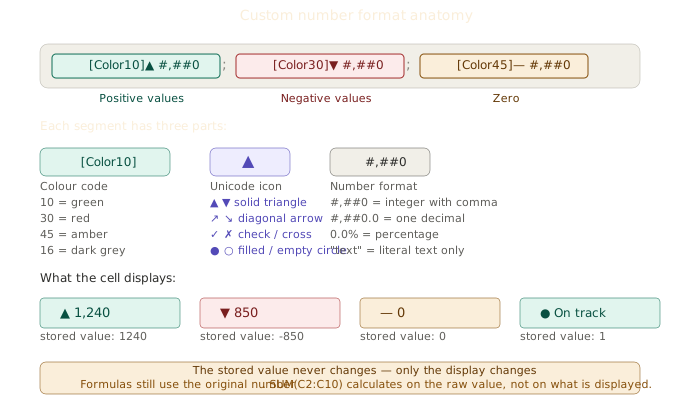
Beispiel 1: einfache Wegweiser mit Farbangabe:
[Farbe10]▲ #,##0;[Farbe30]▼ #,##0;[Farbe45]— #,##0- Positiv: Grün
▲ 1,240 - Negativ: Rot
▼ 850 - Null: Bernstein
— 0
Beispiel 2: diagonale Pfeile zur Darstellung des Trends:
[Farbe10]↗ #,##0;[Farbe30]↘ #,##0;[Farbe45]→ #,##0- Positiv: Grün
↗ 1,240 - Negativ: Rot
↘ 850 - Null: Bernstein
→ 0
Beispiel 3: Prozentsatz mit Symbol und Vorzeichen:
[Farbe10]▲ +0.0%;[Farbe30]▼ -0.0%;[Farbe45]— 0.0%- +0.034 wird angezeigt als Grün
▲ +3.4% - -0.021 wird angezeigt als Rot
▼ -2.1% - 0 wird angezeigt als
— 0.0%
Beispiel 4: Statuskennzeichen mit Text:
[Farbe10]"✓ Im Plan";[Farbe30]"✗ Im Rückstand";[Farbe45]"⚑ Gefährdet"Wenden Sie dies auf eine Hilfssäule mit den Zahlen 1, -1 und 0 an, die jeweils für „im Plan“, „im Rückstand“ bzw. „Gefährdet“ stehen. Es werden nur das Symbol und der Text angezeigt, während die Zahl verborgen bleibt. Dies ist eine der effektivsten Methoden zur Statusdarstellung.
Beispiel 5: Tausend mit Einheit:
[Farbe10]▲ #,##0" Tsd.";[Farbe30]▼ #,##0" Tsd.";[Farbe45]— 0" Tsd."Der Wert 1240000, der als 1240 (vorab geteilt) gespeichert ist, wird grün als ▲ 1.240 Tsd. angezeigt.
Beispiel 6: Sterne Rating:
[Farbe10]"★★★★★";[Farbe45]"★★★★☆";[Farbe30]"★★★☆☆"Wenden Sie dies auf Zellen an, die die Werte 2 (positiv), 1 (neutral) oder 0 (negativ) enthalten. Die Sternchen ersetzen die Zahlen vollständig.
Werte ausblenden
[Color2];; zeigt nichts an, sodass alle vier Abschnitte weißen Text auf weißem Hintergrund anzeigen. Verwenden Sie dies, um die Werte der Hilfssäule auszublenden, die die bedingte Formatierung oder die Anzeige von Symbolen steuern, ohne die Rohdaten anzuzeigen.
Teil 3: Datenvisualisierung ohne Diagramme
Eine Tabelle mit gut angewendeter bedingter Formatierung und benutzerdefinierten Zahlenformaten kann Informationen genauso klar vermitteln wie die meisten einfachen Diagramme. Sie ist zudem einfacher zu pflegen, zu drucken und zu teilen und aktualisiert sich sofort mit den Quelldaten.
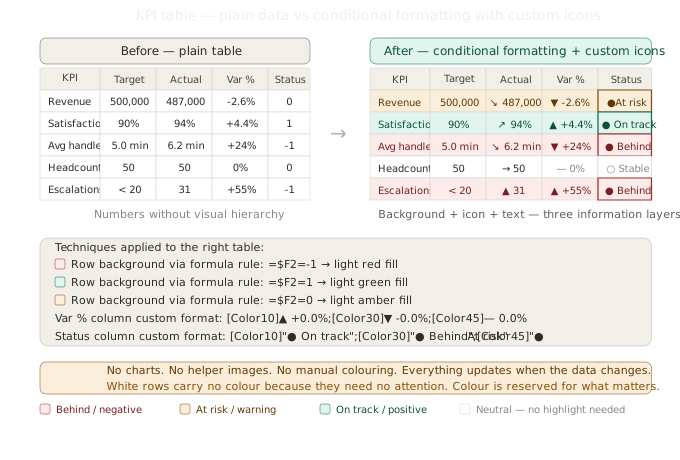
Aus einer Standard-KPI-Tabelle mit den Spalten „KPI-Name“, „Zielwert“, „Istwert“ und „Status“ lässt sich ein vollständiges visuelles Dashboard erstellen.
Formel für die Spalte „Status“::
=WENN(D2/C2>=0.9; 1; WENN(D2/C2>=0.7; 0; -1))Gibt 1 (im Plan), 0 (gefährdet) oder -1 (im Rückstand) zurück.
Benutzerdefiniertes Format für die Status-Spalte:
[Farbe10]"● im Plan";[Farbe30]"● im Rückstand";[Farbe45]"● gefährdet"Benutzerdefiniertes Format für die Spalte „Actual“:
[Farbe10]▲ #,##0;[Farbe30]▼ #,##0;[Farbe45]→ #,##0Auf die Spalte „Ist“ wurde eine bedingte Formatierung angewendet. Die formelbasierte Regel „=D2/C2 < 0,7“ färbt die Zelle hellrot. Die Regel =D2/C2>=0,9 wendet einen hellgrünen Hintergrund an.
Das Ergebnis ist eine Tabelle, in der die Hintergrundfarbe den Schweregrad angibt, die benutzerdefinierte Formatierung den Wert und dessen Richtung anzeigt und die Spalte „Status“ eine eindeutige Textbeschriftung liefert. Drei Informationsebenen, keine Diagramme.
Regeln für die Visualisierung ohne Diagramme:
Eine Kodierung pro Dimension: Farben vermitteln eine bestimmte Information. Symbole tun dies ebenfalls. Auch die Zahlenformatierung vermittelt eine bestimmte Information. Verwenden Sie keine Farben und Symbole, um unterschiedliche Dimensionen darzustellen, da dies zu Verwirrung führt.
Zeigen Sie deshalb immer die Zahl an. Visuelle Indikatoren unterstützen die Zahl, sie ersetzen sie nicht. Eine grüne Zelle mit einem „●” sagt dem Leser beispielsweise, dass alles in Ordnung ist. Eine grüne Zelle mit „94 %” sagt ihm hingegen genau, wie gut es ist.
Beschränken Sie die aktiven Farben auf drei pro Ansicht. Rot, Gelb und Grün. Das Hinzufügen von Blau als vierte Kategorie bedeutet, dass die Lesenden eine neue Konvention lernen müssen, die nicht universell ist. Halten Sie sich deshalb an das dreifarbige Ampelsystem.
Führen Sie einen Graustufentest durch. Drucken Sie das Blatt in Schwarz-Weiß aus. Wenn die Botschaft dabei verloren geht, stützt sich das Design zu stark auf Farbe. Fügen Sie Textbeschriftungen oder Symbole als zweiten Kanal hinzu.
Negativer Raum ist wichtig. Zeilen ohne Probleme sollten weiß sein. Wenn alles farbig ist, wird nichts hervorgehoben. Weiß ist die Standardfarbe, Farbe die Ausnahme.
Teil 3b: In-Zellen-Balkendiagramme mit WIEDERHOLEN()
Der in die bedingte Formatierung integrierte Datenbalken ist zwar leistungsstark, weist jedoch eine Einschränkung auf. Er ist eine Formatierungsebene und kein Wert. Er kann daher nicht als reiner Text kopiert, in einer Formel verwendet oder per E-Mail versendet werden, ohne dass die visuelle Darstellung verloren geht. Dieses Problem lässt sich mit dem WIEDERHOLEN()-Ansatz lösen, indem der Balken direkt in der Zelle als Textzeichenfolge erstellt wird.
WIEDERHOLEN(Text, Zahl) wiederholt ein Zeichen eine festgelegte Anzahl von Malen. Kombinieren Sie dies mit einem Blockzeichen und einer Berechnung, die den Wert einer Balkenlänge zuordnet, und das Ergebnis ist ein vollständig übertragbares In-Zellen-Balkendiagramm als reiner Text.
Die Grundformel
=WIEDERHOLEN("█"; ROUND(B2 / MAX($B$2:$B$10) * 20; 0))Dadurch wird ein Balken mit bis zu 20 Blockzeichen erzeugt. Der längste Balken (20 Zeichen) entspricht dem Maximalwert der Spalte. Ein Wert, der der Hälfte des Maximalwerts entspricht, erzeugt einen Balken mit zehn Zeichen. RUNDEN sorgt für eine ganze Zahl, während WIEDERHOLEN eine Ganzzahl erfordert.
Die Zahl „20” gibt die maximale Balkenbreite in Zeichen an. Passen Sie diesen Wert an die Breite der verfügbaren Spalte an. Eine 120-px-Spalte mit 10 pt Courier New fasst beispielsweise etwa 18–20 Zeichen bequem.
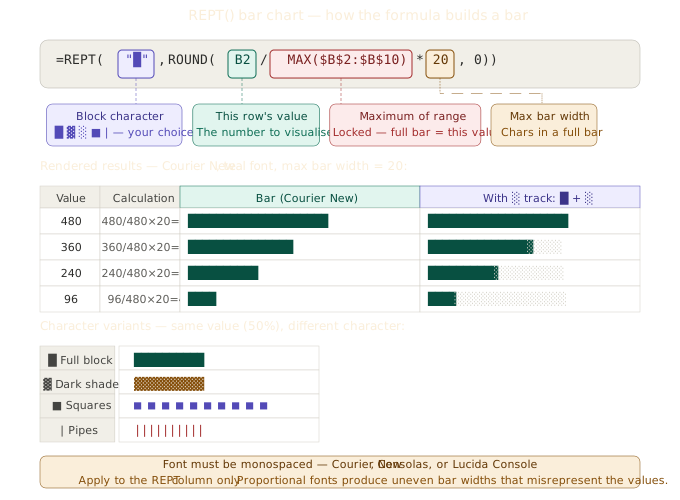
Es ist wichtig, die richtigen Zeichen und die richtige Schriftart auszuwählen.
Sowohl die Wahl der Zeichen als auch die Schriftart sind entscheidend. Blockzeichen erfordern eine monospaced oder nahezu monospaced Schriftart, damit sie mit gleicher Breite dargestellt werden. Andernfalls erscheinen die Striche gezackt und ungleichmäßig.
Empfohlene Zeichen:
█U+2588 — Vollblock. Der dichteste, massivste Balken. Am besten für Standard-Balkendiagramme geeignet.▓U+2593 — dunkler Schattierung. Leicht strukturiert, gut für sekundäre Balken geeignet.░U+2591 — heller Schatten. Verwenden Sie diesen als Hintergrundspur hinter einem█-Balken.■U+25A0 — schwarzes Quadrat. Ein größerer Abstand zwischen den Quadraten erzeugt ein segmentiertes Erscheinungsbild.|— vertikaler Strich. Sehr schmal, erzeugt einen dünnen gestreiften Balken.
Empfohlene Schriftarten für eine einheitliche Darstellung:
- Courier New — klassische Monospace-Schrift, überall verfügbar, zuverlässige Zeichenbreiten
- Consolas — klarer als Courier New, auf allen Windows-Systemen verfügbar
- Lucida Console — etwas breiter, gut geeignet für größere Zellen
Wenden Sie die Schriftart nur auf die Spalte „WIEDERHOLEN“ an, der Rest Ihrer Tabelle muss nicht geändert werden.
Adding colour:
Wenden Sie die Farbe auf die Spalte „WIEDERHOLEN“ an, indem Sie entweder die bedingte Formatierung oder ein benutzerdefiniertes Zahlenformat verwenden, das den Code [FarbeN] enthält.
=[Farbe10]WIEDERHOLEN("█"; RUNDEN(B2/MAX($B$2:$B$10)*20;0))Moment, dies funktioniert nicht direkt in einem benutzerdefinierten Zahlenformat, da das Format für Zahlen gilt, nicht für Formeln. Geben Sie stattdessen die WIEDERHOLEN-Formel in die Zelle ein und wenden Sie die Schriftfarbe mithilfe der bedingten Formatierung an, oder formatieren Sie einfach die gesamte Spalte mit einer einheitlichen Schriftfarbe (Zellen formatieren > Schrift > Farbe).
So lassen Sie in einer Spalte grüne Balken für positive Abweichungen und rote Balken für negative Abweichungen anzeigen:
=WENN(B2>=0;
    WIEDERHOLEN("█"; RUNDEN(ABS(B2)/MAX(ABS($B$2:$B$10))*20; 0));
    "-" & WIEDERHOLEN("█"; RUNDEN(ABS(B2)/MAX(ABS($B$2:$B$10))*20; 0)))
Bedingte Formatierung anwenden: Verwenden Sie eine grüne Schriftart für Zellen, die nicht mit „-“ beginnen, und eine rote Schriftart für Zellen, die mit „-“ beginnen.
Positive und negative Balken ausgehend von einer Mittelachse
Bei Daten mit positiven und negativen Werten zeigt ein Balken auf der Mittelachse sowohl die Richtung als auch die Größe an. Dabei werden zwei nebeneinanderliegende Spalten verwendet: Eine für den rechtsbündigen negativen Balken und eine für den linksbündigen positiven Balken.
Spalte mit negativen Werten (rechtsbündige Zelle):
=WENN(B2<0; WIEDERHOLEN("█"; RUNDEN(ABS(B2)/MAX(ABS($B$2:$B$10))*10;0)); "")Spalte mit positiven Werten (linksbündige Zelle):
=WENN(B2>=0; WIEDERHOLEN("█"; RUNDEN(B2/MAX(ABS($B$2:$B$10))*10,0)); "")Formatieren Sie zunächst die Spalte mit den negativen Werten mit roter Schrift und Rechtsausrichtung. Formatieren Sie anschließend die Spalte mit den positiven Werten mit türkisfarbener Schrift und Linksausrichtung. Zwischen diesen beiden Spalten wird ein spiegelbildliches Balkendiagramm erzeugt, ohne dass ein Diagrammobjekt verwendet wird.
Hintergrund mit ░
Eine gängige Verbesserung besteht darin, eine zusätzliche Zeile einzufügen, die die maximal mögliche Taktlänge anzeigt. So kann der Leser erkennen, wie voll jeder Takt ist.
=WIEDERHOLEN("█"; RUNDEN(B2/MAX($B$2:$B$10)*20;0)) & WIEDERHOLEN("░"; 20-RUNDEN(B2/MAX($B$2:$B$10)*20;0))Die Zeichen █ stehen für den Wert, während die Zeichen ░ den Rest anzeigen, sodass insgesamt 20 Zeichen verwendet werden. Das Ergebnis ist ein Balken, der stets die gesamte Breite der Zelle ausfüllt, wobei der ausgefüllte Teil den Wert und der nicht ausgefüllte Teil die verbleibende Kapazität anzeigt.
Verwenden Sie REPT-Balken, wenn die integrierten Datenbalken nicht geeignet sind.
Verwenden Sie WIEDERHOLEN-Balken, wenn:
- der Bericht als PDF geteilt oder ausgedruckt wird, da Datenbalken mit bedingter Formatierung beim Export nicht immer einwandfrei erhalten bleiben.
- das Arbeitsblatt als reiner Text in eine E-Mail oder eine Teams-Nachricht eingefügt wird.
- der Balken in einer Zelle angezeigt werden soll, die auch einen Wert enthält (d. h. eine einzelne Zelle, in der sowohl die Zahl als auch der Balken als Text angezeigt werden).
- Sie möchten, dass die Balkenfarbe durch eine Formelbedingung und nicht durch einen einfachen Schwellenwert bestimmt wird.
Verwenden Sie die integrierten Datenbalken, wenn:
- der Bericht in Excel gespeichert ist und die Daten häufig aktualisiert werden.
- Sie möchten, dass negative Werte automatisch mit einer Mittelachse behandelt werden.
- Sie möchten, dass der Balken den Zellhintergrund überlagert, ohne Textplatz zu beanspruchen.
Teil 4: Beide Werkzeuge kombinieren
Die professionellsten Ergebnisse erzielen Sie, wenn Sie bedingte Formatierung und benutzerdefinierte Zahlenformate gemeinsam in denselben Zellen anwenden.
Muster: Bedingter Hintergrund + benutzerdefiniertes Symbolformat.
Wenden Sie zunächst die bedingte Formatierung an, um den Zellhintergrund basierend auf einem Schwellenwert festzulegen. Anschließend wenden Sie ein benutzerdefiniertes Zahlenformat auf dieselbe Zelle an, um den Wert mit einem farbkodierten Symbol anzuzeigen. Diese beiden Elemente werden unabhängig voneinander angewendet: Die Hintergrundfarbe stammt aus der bedingten Formatierung und das Symbol aus dem benutzerdefinierten Zahlenformat.
Muster: Eine versteckte Hilfssäule steuert die sichtbare Ausgabe.
Speichern Sie einen numerischen Statuswert (1, 0 oder -1) in einer Hilfssäule, die mit „;;[Farbe2];;“ formatiert ist. Dadurch wird der Wert unsichtbar. Wenden Sie die bedingte Formatierung auf die sichtbaren Spalten an, indem Sie die Formel =$H2=1 verwenden (wobei H die Hilfssäule ist), um die Hintergrundfarbe festzulegen. Der Statuswert bestimmt sowohl die Hintergrundfarbe als auch – sofern in derselben Spalte verwendet – die Symbolanzeige.
Muster: Symbolsatz und benutzerdefiniertes Format in benachbarten Spalten.
Wenden Sie eine Symbolsatzregel auf eine schmale Spalte (30 Pixel breit, mit der Option „Nur Symbol anzeigen“ ausgewählt) an, die unmittelbar links neben einer Wertespalte positioniert ist. In der Symbolsäule wird nur die Ampel oder der Pfeil angezeigt. Die Wertespalte zeigt die Zahl mit ihrem eigenen benutzerdefinierten Format an. Die beiden Spalten werden als eine Einheit gelesen.
Übersicht
| Werkzeug | Was es steuert | Wann es verwendet wird |
|---|---|---|
| Bedingte Formatierung — hervorheben | Hintergrund- und Textfarbe der Zelle | Werte oberhalb/unterhalb des Schwellenwerts |
| Bedingte Formatierung — Symbolsatz | In der Zelle angezeigtes Symbol | Status der Kategorien drei/vier/fünf |
| Bedingte Formatierung — Formel | Jedes Format, jeder Zustand | Zeilenhervorhebung, spaltenübergreifende Logik |
| Benutzerdefiniertes Format — Farbcode | Textfarbe des Wertes | Positiv/negativ/Null Unterscheidung |
| Benutzerdefiniertes Format — Unicode-Symbol | Angezeigtes Zeichen mit Wert | Richtung, Status, Stimmung |
| Benutzerdefiniertes Format — Textabschnitte | Nummer durch Text ersetzen | Statusbezeichnungen, Einheitenbezeichnungen |
In Kombination ermöglichen diese Tools die Erstellung von Berichten und Dashboards, bei denen die visuelle Darstellung direkt in die Daten integriert ist. Es ist nicht erforderlich, Diagramme zu platzieren, sie bei Änderungen des Datenbereichs anzupassen oder Lesern, die die zugrunde liegenden Zahlen einsehen möchten, die Diagramme zu erklären.
Lesen Sie auch: Datenbalken, Farbskalen und Sparklines, Datenvisualisierung in Excel ohne herkömmliche Diagramme für die ergänzenden Werkzeuge, die das Visualisierungs-Toolkit vervollständigen.