So verwenden Sie LET und schreiben übersichtlichere sowie schnellere Formeln.
FAQ - Welche Fragen werden in diesem Artikel beantwortet?
Q: Was macht die LET-Funktion eigentlich?
A: Ähnlich wie bei Variablen in der Programmierung können Sie Berechnungen innerhalb einer Formel Namen geben. So können Sie diese wiederverwenden, ohne die Logik mehrfach wiederholen zu müssen.
Q: Beschleunigt LET Formeln, oder ist das nur Marketing?
A: Die Leistung wird tatsächlich verbessert. Excel berechnet jeden benannten Wert einmal und speichert ihn im Arbeitsspeicher. Das bedeutet, dass wiederholte Berechnungen, wie beispielsweise verschachtelte SUMME-Funktionen, nur einmal statt zweimal oder öfter ausgeführt werden.
Q: Wie schreibe ich eine LET-Formel? Wie lautet die Syntax?
A: Das Muster lautet: =LET(Name, Berechnung, Was damit zu tun ist). Sie können mehrere Name/Berechnung-Paare miteinander verketten, bevor Sie das Endergebnis erhalten. In diesem Artikel finden Sie ein vollständiges Beispiel mit einer echten Formel für einen Finanzbonus.
Q: Wie viele Variablen kann ich innerhalb einer LET-Funktion definieren?
A: Eine einzelne Formel kann bis zu 126 benannte Werte enthalten, jedoch dürfen Namen keine Leerzeichen enthalten.
Q: Funktioniert LET, wenn ich die Datei an einen Kollegen mit einer älteren Excel-Version sende?
A: Nein, für LET ist entweder Microsoft 365, Excel 2021 oder die Excel-Web-App erforderlich. Empfänger, die Excel 2019 oder eine frühere Version verwenden, erhalten statt eines Ergebnisses die Fehlermeldung „#NAME?“.
Jeder Excel-Anwender hat schon einmal eine scheinbar perfekte Formel erstellt, die Wochen später jedoch niemand mehr versteht – nicht einmal der Ersteller selbst. Sie enthält verschachtelte Funktionen, wiederholte Verweise und Zwischenwerte, die innerhalb derselben Formel dreimal berechnet werden. Selbst wenn die Formel funktioniert, ist sie anfällig, schwer zu debuggen und lässt sich unmöglich an einen Kollegen weitergeben.
LET löst dieses Problem. Damit können Sie Werten innerhalb Ihrer Formel Namen zuweisen. Das bedeutet, dass Sie „SUMMEWENN(Hours[Employee], A2, Hours[Hours])” nicht dreimal wiederholen müssen, sondern die Formel nur einmal schreiben, ihr den Namen „total_hours” zuweisen und diesen dann überall verwenden können. Die Formel wird dadurch übersichtlicher. Fehler werden sichtbar. Darüber hinaus berechnet Excel den Wert nur einmal, wodurch umfangreiche Formeln spürbar schneller werden.
Was LET tatsächlich bewirkt
Mit LET können Werte oder Berechnungen innerhalb einer Formel Namen zugewiesen werden. Diese Namen existieren nur innerhalb der Formel selbst. Es handelt sich nicht um benannte Bereiche (Arrays) und sie erscheinen nicht im Namensfeld. Außerdem verschwinden sie, sobald die Formel ausgeführt wurde.
Syntax:
=LET(Name1; Name_Wert1; Name2; Name_Wert2; ...; Berechnung/Ergebnis)Das letzte Argument ist immer das Ergebnis, d. h. das, was die Formel tatsächlich zurückgibt. Alles davor ist ein Name-Wert-Paar.
Das einfachste Beispiel:
=LET(x; 10; x * 2)Dies ergibt 20. Der Variablen „x“ wird der Wert 10 zugewiesen und das Ergebnis ist x * 2. Das ist hier zwar trivial, doch das Muster bleibt dasselbe – egal, wie komplex die Formel ist.
Warum LET wichtig ist: Das Problem, das es löst.
Hier ist eine echte HR-Formel, die LET nicht verwendet. Sie berechnet die Überstundenvergütung für einen Mitarbeiter, wobei für jede Arbeitsstunde, die über acht Stunden pro Tag hinausgeht, das 1,5-Fache des Stundenlohns gezahlt wird.
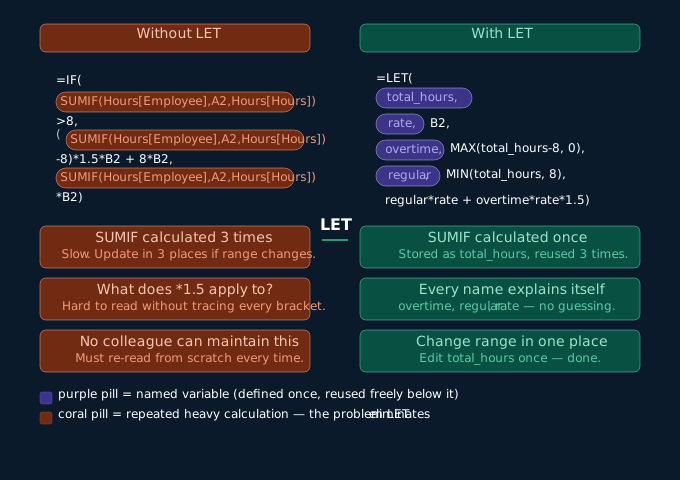
Ohne LET:
=WENN(SUMMEWENN(Hours[Employee];A2;Hours[Hours])>8;
    (SUMMEWENN(Hours[Employee];A2;Hours[Hours])-8) * 1,5 * B2
    + 8 * B2;
    SUMMEWENN(Hours[Employee];A2;Hours[Hours]) * B2)
Die Formel „SUMMEWENN(Hours[Employee]; A2; Hours[Hours])“ kommt dreimal vor. Excel berechnet diese Formel somit dreimal. Sollte sich der Bereich oder die Bedingung ändern, muss dies an drei Stellen aktualisiert werden. Zudem ist es schwierig zu lesen, da man im Kopf nachverfolgen muss, welchen Wert jedes verschachtelte Element zurückgibt, bevor man das Ganze verstehen kann.
Mit LET:
=LET(
    total_hours,  SUMMEWENN(Hours[Employee]; A2; Hours[Hours]);
    rate;         B2;
    overtime;     MAX(total_hours - 8; 0);
    regular;      MIN(total_hours; 8);
    regular * rate + overtime * rate * 1.5
)
Das Ergebnis ist dasselbe. Nun können Sie es jedoch als einfache Berechnung interpretieren.
- „total_hours“: die Summe aller Stunden für diesen Mitarbeiter
- „rate“: der Stundensatz aus Spalte B.
- „overtime“: Stunden über 8 (Mindestwert 0, keine negativen Überstunden). – „regular“: Stunden bis maximal 8.
- Die letzte Zeile zeigt das reguläre Entgelt zuzüglich der Überstundenvergütung zum 1,5-fachen Satz.
Jeder Kollege kann diesen Vorgang nachvollziehen. Sie können dies überprüfen, indem Sie jeweils einen Namen nach dem anderen kontrollieren. Excel berechnet SUMMEWENN nur einmal. So funktioniert LET: einmal benennen, überall verwenden.
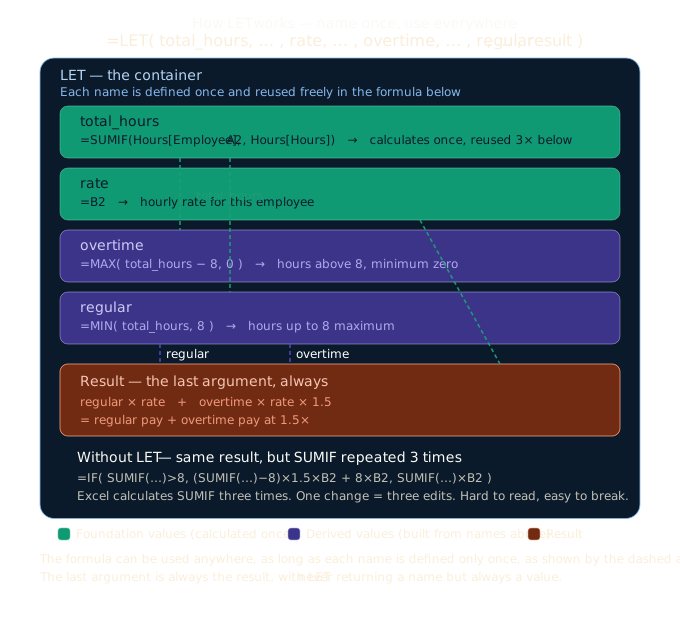
Seite an Seite – dieselbe Formel, vorher und nachher Hier ist ein etwas komplexeres Beispiel: In der HR-Tabelle werden die täglichen Arbeitsstunden, Abwesenheiten und Projektcodes jedes Mitarbeiters erfasst. Das Ziel besteht darin, die gesamten abrechnungsfähigen Stunden eines Mitarbeiters im Laufe eines Monats zu berechnen, wobei Abwesenheitstage unberücksichtigt bleiben.
Die Daten:
| Mitarbeiter | Datum | Stunden | Abrechnungs Typ |
|---|---|---|---|
| Anna Müller | 2026-03-03 | 8,0 | abrechenbar |
| Anna Müller | 2026-03-04 | 0,0 | abwesend |
| Anna Müller | 2026-03-05 | 7.5 | abrechenbar |
| Klaus Weber | 2026-03-03 | 8,0 | abrechenbar |
Ohne LET: eine einzige lange, verschachtelte Formel:
=SUMMENPRODUKT(
    (Hours[Employee]=A2) *
    (MONTH(Hours[Date])=C2) *
    (Hours[Type]="abrechenbar") *
    Hours[Hours]
)
Das funktioniert. Allerdings werden „Hours[Employee] = A2” und die anderen Bedingungen zeilenweise berechnet. Wenn Sie eine dieser Bedingungen also wiederverwenden möchten, müssen Sie den gesamten Vorgang erneut durchführen.
Mit LET: benannt, lesbar, wiederverwendbar:
=LET(
    emp;      Hours[Employee]=A2,
    mth;      MONTH(Hours[Date])=C2,
    billable; Hours[Type]="abrechenbar",
    SUMMENPRODUKT(emp * mth * billable * Hours[Hours])
)
Jede Bedingung hat einen Namen. Die letzte Zeile „SUMMENPRODUKT” lässt sich wie folgt interpretieren: „Multiplizieren Sie alle drei Bedingungen mit den Stunden und summieren Sie das Ergebnis.” Wenn Sie eine vierte Bedingung, beispielsweise einen Projektcode, hinzufügen möchten, fügen Sie einfach ein zusätzliches Name-Wert-Paar in die letzte Zeile ein.
Schritt für Schritt zu einer vollständigen LET-Formel
Erstellen wir nun eine solche Formel zur Berechnung einer monatlichen Personalübersicht für einen Mitarbeiter, die Gesamtstunden, abrechnungsfähige Stunden, Abwesenheitstage und durchschnittliche Tagesstunden umfasst.
Schritt 1: Beginnen Sie mit den Datenbedingungen
=LET(
    emp;      Hours[Employee]=A2;
    mth;      MONTH(Hours[Date])=C2;
    rows;     emp * mth;
„rows” ist nun ein Array aus Wahr/FALSCH-Werten, wobei WAHR eine Zeile angibt, die sowohl einem Mitarbeiter als auch einem Monat entspricht. Wir verwenden „rows” in allen folgenden Berechnungen erneut, wobei diese nur einmal berechnet wird.
Schritt 2: Berechnung hinzufügen
=LET(
    emp;          Hours[Employee]=A2;
    mth;          MONTH(Hours[Date])=C2;
    rows;         emp * mth;
    total_hours;  SUMMENPRODUKT(rows * Hours[Hours]);
    absences;     SUMMENPRODUKT(rows * (Hours[Type]="abwesend"));
    work_days;    SUMMENPRODUKT(rows * (Hours[Type]="abrechenbar"));
Die Namen bauen aufeinander auf: „total_hours“, „absences“ und „work_days“ verwenden alle die bereits oben definierte Variable „rows“.
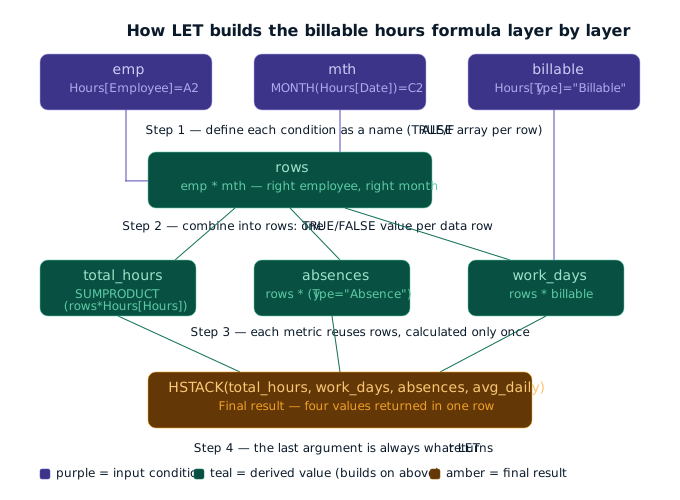
Schritt 3: Berechnung / Ergebnis hinzufügen
=LET(
    emp;          Hours[Employee]=A2;
    mth;          MONTH(Hours[Date])=C2;
    rows;         emp * mth;
    total_hours;  SUMMENPRODUKT(rows * Hours[Hours]);
    absences;     SUMMENPRODUKT(rows * (Hours[Type]="abwesend"));
    work_days;    SUMMENPRODUKT(rows * (Hours[Type]="abrechenbar"));
    avg_daily;    IF(work_days=0; 0; total_hours / work_days);
    HSTAPELN(total_hours; billable_days; absences; avg_daily)
)
Das Ergebnis nutzt die Funktion „HSTAPELN“, um alle vier Werte in einer Zeile auszugeben. Ändern Sie den Mitarbeiter oder den Monat in Zelle A2 oder C2, werden alle vier Werte sofort aktualisiert.
💡 Tipp: Beim Erstellen von LET-Formeln ist es wichtig, jeweils nur einen Namen hinzuzufügen und das Ergebnis nach jeder Ergänzung zu testen. Beginnen Sie zunächst mit dem ersten Name-Wert-Paar und dem Ergebnis. Vergewissern Sie sich, dass alles funktioniert, und fügen Sie dann das nächste Paar hinzu.
Häufige Fehler bei LET
Fehler 1: Das Ergebnisargument wird vergessen
Jede LET-Formel muss mit einem Ergebnis enden. Wenn das letzte Element Ihrer Formel ein Name-Wert-Paar statt einer Berechnung ist, gibt Excel eine Fehlermeldung aus.
=LET(x; 10; y; 20; x + y)   ✅ richtig — x + y ist das Ergebnis
=LET(x; 10; y; 20)           ❌ Fehler — keine Ergebnis-Argument
Fehler 2: Verwendung eines Namens, bevor dieser definiert wurde
Namen in LET werden der Reihe nach ausgewertet. Es ist nicht möglich, einen Namen zu verwenden, bevor dieser definiert wurde.
=LET(
    total;   hours * rate;    ❌ rate noch nicht definiert
    rate;    B2;
    hours;   C2;
    total
)
Definieren Sie Namen stets in der Reihenfolge, in der sie voneinander abhängen, zuerst die Basiswerte, danach die abgeleiteten Werte.
Fehler 3 – Einen Wert genauso benennen wie eine Excel-Funktion
Vermeiden Sie Namen wie „SUMME“, „WENN", „DATUM" oder „FILTER". Excel könnte dadurch verwirrt werden. Verwenden Sie stattdessen aussagekräftige Namen wie „total_hours", „emp_filter" oder „base_rate".
Wann sollte man LET verwenden – und wann nicht
LET sollte hinzugefügt werden, wenn:
- Ein Wert oder ein Bereichsverweis mehr als einmal in der Formel vorkommt
- Die Formel mehr als zwei oder drei verschachtelte Funktionen enthält
- Sie möchten, dass andere die Formel lesen oder pflegen können
- Die Leistung eine Rolle spielt – umfangreiche SUMMEWENN- oder FILTER-Berechnungen sollten nicht wiederholt werden
LET ist nicht erforderlich, wenn:
- Die Formel kurz und bereits gut lesbar ist
- Der Wert nur einmal verwendet wird und eine Benennung keine Klarheit bringt
- Sie eine schnelle, einmalige Berechnung nur für sich selbst erstellen
Was Sie als Nächstes lesen sollten
In der kommenden Woche wende ich alles aus diesem Artikel auf ein echtes Dashboard für ein Bauunternehmen an: eine einzige LET-Formel, die ein gemeinsames Arbeitszeitprotokoll filtert, bestimmte Spalten auswählt, eine Summenzeile erstellt und das Ergebnis sortiert. Sie werden jeden einzelnen Schritt wiedererkennen.
Siehe: Wie eine einzige LET-Formel einen vollständigen Mitarbeiterbericht erstellt.