Richtige Eingabe und Bearbeitung von Daten in Excel
FAQ – Welche Fragen werden in diesem Artikel beantwortet?
Q: Warum behandelt Excel meine Zahlen manchmal als Text?
A: Das hängt davon ab, wie und wo Sie die Daten eingeben. In diesem Artikel erfahren Sie, welche drei Zelltypen es gibt, wie Excel den Typ einer Zelle bestimmt und wie Sie falsch klassifizierte Daten korrigieren können.
Q: Welche Tastenkombinationen beschleunigen die Dateneingabe am meisten?
A: Die Tasten „Enter“, „Tab“, „Strg+Enter“, „F2“ sowie einige Füll-Tastenkombinationen können die Eingabezeit drastisch verkürzen. Sie sind alle in einer Schnellübersichtstabelle zusammengefasst.
Q: Wie kann ich sicherstellen, dass alle Daten auf die gleiche Weise eingegeben werden?
A: Die Datenüberprüfung sperrt Zellen für bestimmte Formate, Bereiche oder Listen, sodass fehlerhafte Daten gar nicht erst eingegeben werden können. In diesem Artikel führen wir Sie Schritt für Schritt durch die Einrichtung.
Q: Was ist der Unterschied zwischen einem Bereich (Array) und einer Excel-Tabelle, und spielt das eine Rolle?
A: Das ist sehr wichtig: Tabellen erweitern sich automatisch, verwenden lesbare Formelverweise und bieten sofortige Filterfunktionen. In diesem Artikel erfahren Sie, wann und warum Sie eine Konvertierung vornehmen sollten.
Q: Was sind die häufigsten Fehler bei der Dateneingabe und wie vermeide ich sie?
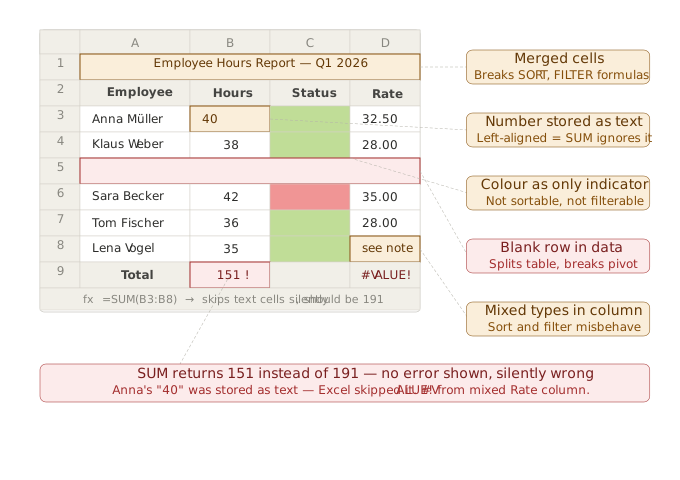
A: Am schädlichsten sind zusammengeführte Zellen, leere Zeilen, reine Farbindikatoren und als Text gespeicherte Zahlen. Dieser Artikel erläutert jeden einzelnen Punkt und bietet Lösungen an.
1. Zelltypen verstehen
Excel behandelt Daten je nach Eingabe unterschiedlich. Es gibt drei grundlegende Typen:
- Zahlen — Werden als Werte gespeichert. Werden in Berechnungen verwendet. Standardmäßig rechtsbündig ausgerichtet.
- Text — Wird als Zeichenfolge (string) gespeichert. Standardmäßig linksbündig ausgerichtet. Kann nicht direkt in mathematischen Formeln verwendet werden.
- Datum und Uhrzeit — Werden im Hintergrund als Seriennummern gespeichert. Müssen korrekt formatiert sein, um wie erwartet angezeigt zu werden.
💡Tipp: Wenn eine Zahl linksbündig ausgerichtet ist, behandelt Excel sie als Text. Dies führt dazu, dass Ihre SUMME- und MITTELWERT-Formeln ohne Fehlermeldung fehlschlagen.
2. Effiziente Dateneingabe
Navigieren mit der Tastatur
Anstatt auf jede Zelle zu klicken, können Sie die Tastatur verwenden, um die Eingabe zu beschleunigen:
| Taste | Aktion |
|---|---|
| „Enter" | Bestätigen und nach unten springen |
| „Tab" | Bestätigen und nach rechts springen |
| „Umschalt + Enter" | Bestätigen und nach oben springen |
| „Strg + Enter" | Bestätigen und in der Zelle bleiben |
| „Esc" | Aktuelle Eingabe abbrechen |
Ein Bereich schnell ausfüllen
- AutoAusfüllen: Geben Sie einen Wert ein, fassen Sie das kleine grüne Quadrat in der unteren rechten Ecke der Zelle an und ziehen Sie es.
- Reihe ausfüllen: Geben Sie „1“ und „2“ in zwei Zellen ein, markieren Sie beide und ziehen Sie dann – Excel setzt das Muster fort.
- Strg + D: Kopiert die Zelle darüber in die ausgewählten Zellen darunter.
- Strg + R: Kopiert die Zelle links in die ausgewählten Zellen rechts.
3. Einheitliche Datenformatierung
Uneinheitlichkeit ist die häufigste Fehlerquelle in Tabellenkalkulationen. Befolgen Sie diese Regeln:
Datumsangaben
Verwenden Sie stets ein einheitliches Datumsformat. Die in Excel integrierten Datumsformate (z. B. TT/MM/JJJJ oder MM-TT-JJJJ) sind die beste Wahl. Geben Sie Datumsangaben nicht als einfachen Text ein, z. B. „5. März“, da diese sonst nicht korrekt sortiert oder gefiltert werden können.
Zahlen
- Mischen Sie keine Einheiten in derselben Spalte (z. B. einige Zeilen in Dollar und andere in Tausend).
- Vermeiden Sie es, Zahlen mit nachgestellten Leerzeichen oder Währungssymbolen in der Zelle zu speichern; wenden Sie stattdessen die Zahlenformatierung über Strg+1 an.
Text
- Achten Sie auf einheitliche Groß- und Kleinschreibung: Verwenden Sie innerhalb einer Spalte durchgehend dieselbe Schreibweise.
- Verwenden Sie die Excel-Funktion TRIM(), um versehentliche Leerzeichen am Anfang oder Ende zu entfernen, die zu Fehlern bei der Suche führen können.
4. Daten korrekt bearbeiten
In den Bearbeitungsmodus wechseln
- Doppelklicken Sie auf eine Zelle, um deren Inhalt direkt zu bearbeiten.
- Drücken Sie die Taste F2, um über die Tastatur in den Bearbeitungsmodus zu wechseln.
- Bearbeiten Sie längere Inhalte in der Formelleiste am oberen Rand.
Suchen & Ersetzen
Verwenden Sie Strg+H, um Daten in der gesamten Tabelle zu suchen und zu ersetzen. Dies ist besonders nützlich für Massenkorrekturen, wie beispielsweise das Ersetzen aller Vorkommen von „N/A“ durch ein Leerzeichen.
Rückgängig & Wiederherstellen
- „Strg + Z“ — Rückgängig
- „Strg + Y“ — Wiederherstellen
Excel speichert einen Verlauf von bis zu 100 Aktionen. Nutzen Sie diese Funktion gerne, denken Sie jedoch daran, regelmäßig zu speichern (Strg+S).
5. Datenüberprüfung – Ihr Sicherheitsnetz
Die Datenüberprüfung verhindert, dass falsche Eingaben vorgenommen werden. Befolgen Sie diese Schritte, um sie einzurichten:
- Wählen Sie die Zellen aus, die Sie schützen möchten.
- Gehen Sie zu Daten > Datenüberprüfung.
- Wählen Sie eine Regel aus, z. B. Ganzzahl, Dezimalzahl, Liste, Datum oder Textlänge.
- Fügen Sie eine Eingabemeldung hinzu, um Benutzer anzuleiten, sowie eine Fehlermeldung, um falsche Eingaben zu verhindern.
Beispiel-Anwendungsfälle:
- Beschränken Sie die Spalte „Status” auf ein Dropdown-Menü mit den Optionen „Offen”, „In Bearbeitung” und „Geschlossen”.
- Beschränken Sie die Spalte „Bewertung“ auf Zahlen zwischen 0 und 100.
- Verhindern Sie die Eingabe von Datumsangaben außerhalb des laufenden Jahres.
6. Arbeiten mit Tabellen (nicht nur mit Bereichen)
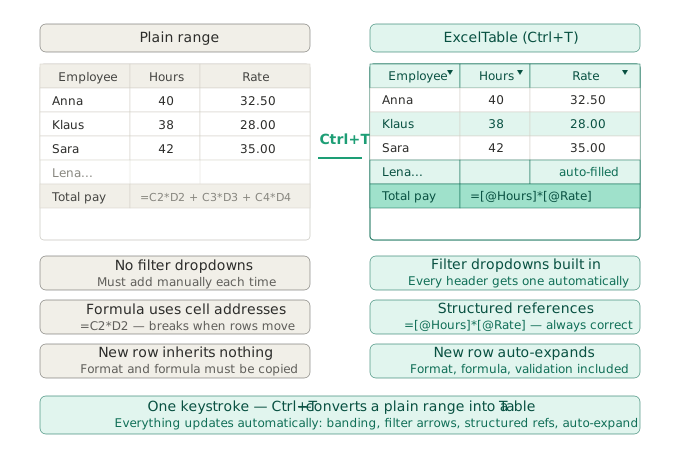 Um das Beste aus Ihren Daten herauszuholen, sollten Sie diese in eine offizielle Excel-Tabelle umwandeln (drücken Sie Strg + T).:
- Automatische Erweiterung: Neue Zeilen übernehmen automatisch Formeln und Formatierungen.
- Strukturierte Verweise: Formeln verweisen auf Spaltennamen (z. B. „=[@Sales]*0,1“) statt auf Zelladressen, wodurch sie leichter lesbar sind.
- Integrierte Filterfunktion: Jede Spaltenüberschrift verfügt sofort über ein Filter-Dropdown-Menü.
- Benannte Bereiche: Tabellen werden automatisch benannt (z. B. „Tabelle1“), wodurch sie in anderen Blättern leichter referenziert werden können.
- Tabelle umbenennen: Geben Sie der erstellten Tabelle direkt einen nachvollziehbaren Namen, anstatt den Namen Tabelle1, Tabelle2 etc. zu verwenden.
7. Häufige Fehler, die es zu vermeiden gilt
| Fehler | Warum dies ein Problem ist | Lösung |
|---|---|---|
| Zusammengeführte Zellen | Beeinträchtigt Sortierung, Filterung und Formeln | Verwenden Sie stattdessen Zentrieren über Auswahl |
| Leere Zeilen/Spalten in den Daten | Beeinträchtigt die Tabellenerkennung und Pivot-Tabellen | Halten Sie die Daten zusammenhängend |
| Speichern von Berechnungen als Werte | Verlust der Nachvollziehbarkeit | Formeln aktiv lassen; nur bei der Archivierung als Werte einfügen |
| Mehrere Datentypen in einer Spalte | Sortieren und Filtern verhalten sich unerwartet | Spalteninhalt vereinheitlichen |
| Verwendung von Farbe als einzigem Indikator | Unzugänglich und nicht sortierbar | Fügen Sie eine Textspalte für dieselben Informationen hinzu |
8. Ihre Arbeit schützen
Sobald die Daten korrekt eingegeben sind, schützen Sie sie vor versehentlichen Änderungen:
- Zellen sperren: Wählen Sie die zu schützenden Zellen aus → „Strg + 1“ → Schutz → aktivieren Sie „Gesperrt“.
- Blatt schützen: Überprüfen → Blatt schützen → legen Sie ein Passwort fest.
- Bestimmte Bereiche zulassen: Sie können bestimmte Zellen (z. B. Eingabefelder) entsperren, während Sie Formelzellen gesperrt lassen.
Zusammenfassung
Bei der korrekten Dateneingabe in Excel geht es um mehr als nur das Eingeben der richtigen Werte – es geht auch darum, eine zuverlässige und einheitliche Struktur zu schaffen, die sich skalieren lässt. Dazu gehört das Beherrschen von Tastaturkürzeln, die Verwendung der Datenüberprüfung, das Umwandeln von Bereichen in Tabellen sowie das Sperren von Formeln. Diese Gewohnheiten verwandeln eine funktionale Tabelle in eine professionelle.