So verwenden Sie Excel-Tabellen: Warum jeder Datensatz im Tabellenformat vorliegen sollte
FAQ — Welche Fragen werden in diesem Artikel beantwortet?
Q: Was ist eine Excel-Tabelle und wie unterscheidet sie sich von einem normalen Bereich?
A: Eine Tabelle ist ein strukturiertes Datenobjekt, das von Excel aktiv verwaltet wird. Im Gegensatz zu einem einfachen Bereich/Array wird sie automatisch erweitert, wenn Sie Zeilen hinzufügen, benennt ihre Spalten und bietet für jede Überschrift ein integriertes Filter-Dropdown-Menü, wodurch eine manuelle Einrichtung entfällt.
Q: Wie erstelle ich eine Tabelle
A: Klicken Sie an eine beliebige Stelle in Ihren Daten und drücken Sie die Tastenkombination „Strg+T“. Excel erkennt dann die Grenzen Ihres Datensatzes und konvertiert ihn in einem Schritt. Alternativ können Sie auch auf Einfügen > Tabelle gehen.
Q: Werden meine bestehenden Formeln beschädigt, wenn ich einen Bereich in eine Tabelle umwandle?
A: Nein, Excel wandelt zellenbasierte Formeln automatisch in strukturierte Verweise um. Dadurch werden die Formeln übersichtlicher, die Ergebnisse bleiben jedoch unverändert.
Q: Was sind strukturierte Verweise und warum sind sie wichtig?
A: Anstelle der Formel „=C2D2” würde eine Tabellenformel die Formel „=[@Hours][@Rate]” verwenden. Da diese anhand des Namens auf die Spalte verweist, bleibt die Formel unabhängig davon, ob Zeilen hinzugefügt, gelöscht oder sortiert werden, korrekt. Jeder Kollege kann sie verstehen, ohne die Koordinaten nachverfolgen zu müssen.
Q: Wie lassen sich Excel-Tabellen mit den Funktionen FILTER, SORTIEREN und EINDEUTIG kombinieren?
A: Tabellen sind die ideale Quelle für dynamische Array-Funktionen. Der Grund dafür ist, dass ein Verweis auf eine Tabellenspalte wie „HoursLog[Employee]” stets alle Zeilen abdeckt, auch diejenigen, die nach dem Erstellen der Formel hinzugefügt wurden. Das bedeutet, dass Ihr FILTER- oder EINDEUTIG-Ergebnis niemals neue Daten unbemerkt übersieht.
Jeder Excel-Anwender hat schon einmal die Erfahrung gemacht, dass eine Formel, die gestern noch korrekt funktionierte, plötzlich einen falschen Wert liefert, weil jemand eine Zeile unterhalb des Bereichs eingefügt hat, auf den die Formel verwies. Oder er hat eine Pivot-Tabelle geöffnet, in der Daten aus drei Monaten fehlen, weil der Quellbereich so eingestellt ist, dass er bei Zeile 500 endet. Das sind jedoch keine Fehler. Es handelt sich um die vorhersehbaren Folgen der Speicherung von Daten in einem einfachen Bereich statt in einer Excel-Tabelle.
Ein Datensatz lässt sich mit nur einem Tastendruck in eine Tabelle umwandeln. Die Vorteile sind erheblich: automatische Erweiterung, übersichtliche Formeln, sofortige Filterung und eine Grundlage, die die Robustheit und Zuverlässigkeit aller anderen Excel-Funktionen, einschließlich Pivot-Tabellen, Diagrammen und dynamischen Array-Funktionen, verbessert.
Was eine Tabelle eigentlich ist
Eine Excel-Tabelle ist mehr als nur eine Formatierung. Wenn Sie die Tastenkombination „Strg+T” drücken, erkennt Excel Ihren Datensatz als benanntes, strukturiertes Objekt. Das Programm verfolgt dynamisch die Grenzen dieses Objekts. Wenn Sie in die Zeile direkt unterhalb der letzten Datenzeile etwas eingeben, wird die Tabelle automatisch um diese Zeile erweitert. Eine Aktualisierung der Formeln ist nicht erforderlich.
Jede Spalte in der Tabelle erhält einen Namen, der sich aus ihrer Überschrift ableitet. Diese Namen sind Teil eines Referenzsystems, das als „strukturierte Referenzen“ bezeichnet wird und in Ihrer gesamten Arbeitsmappe verwendet werden kann.
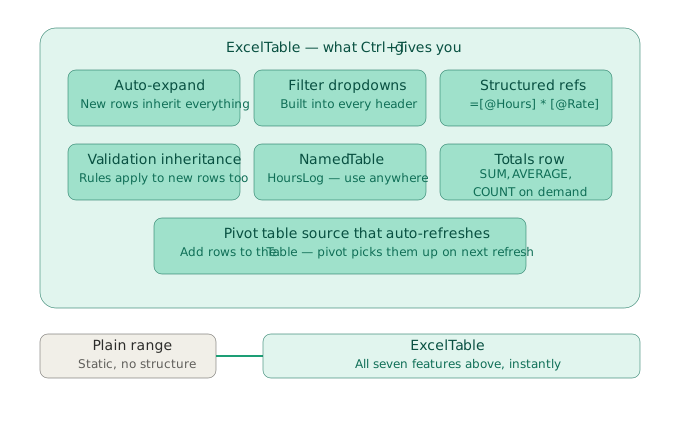
Die sieben Dinge, die Sie erhalten, sobald Sie Strg+T drücken
Automatische Erweiterung: Wenn Sie eine neue Zeile direkt unterhalb der Tabelle eingeben, verschiebt sich der Tabellenrand sofort nach unten. Alle Formeln, bedingten Formatierungen und Datenüberprüfungsregeln, die zuvor auf die vorherigen Zeilen angewendet wurden, gelten nun auch für die neue Zeile.
Filter Dropdown-Menü: Jede Spaltenüberschrift verfügt über einen kleinen Dropdown-Pfeil. Wenn Sie darauf klicken, können Sie die Spalte sofort filtern, sortieren oder durchsuchen, ohne dass eine vorherige Einrichtung erforderlich ist. Die Dropdown-Menüs bleiben auch erhalten, wenn Sie die Daten sortieren.
Vererbung von Datenvalidierungen: Wird eine Validierungsregel, wie beispielsweise eine Dropdown-Liste, ein Zahlenbereich oder eine Datumsbeschränkung, auf eine Tabellenspalte angewendet, so wird sie automatisch auf jede neue Zeile angewendet, die dieser Spalte hinzugefügt wird. In einem einfachen Bereich müssen Sie die Validierungsregeln jedoch jedes Mal manuell erweitern. Wenn Sie dies vergessen, können ungültige Daten ohne Vorwarnung eingegeben werden.
Strukturierte Verweise: Wenn Sie Formeln innerhalb einer Tabelle verwenden, werden Spaltennamen anstelle von Zellenadressen verwendet. Das bedeutet, dass die Formel =[@Hours]*[@Rate] stets die Werte für Stunden und Tarif in derselben Zeile multipliziert, unabhängig davon, wo sich diese Zeile befindet..
Eine benannte Tabelle: Excel benennt Tabellen standardmäßig als „Tabelle1“, „Tabelle2“ usw. Diese Namen können jedoch irreführend sein. Sobald Sie drei Tabellen in einer Arbeitsmappe haben, ist es unmöglich, sie voneinander zu unterscheiden. Benennen Sie deshalb jede Tabelle unmittelbar nach ihrer Erstellung um. Verwenden Sie einen aussagekräftigen Namen, zum Beispiel „Arbeitszeitprotokoll“, „Verkaufsdaten“ oder „Produktliste“. Dieser Name kann dann in Formeln an beliebiger Stelle in der Arbeitsmappe verwendet werden, wodurch jede Referenz selbsterklärend wird.
Benennen Sie Ihre Tabelle stets um. Eine Tabelle mit dem Namen „Tabelle1” ist ebenso wenig aussagekräftig wie eine Datei mit dem Namen „Dokument1”. Der Name bildet die Grundlage für jeden strukturierten Verweis, den Sie erstellen. Wählen Sie ihn daher genauso sorgfältig aus, wie Sie eine Spaltenüberschrift wählen würden.
Eine Zeile mit Summen: Aktivieren Sie die Summenzeile (Tabellendesign > Summenzeile), woraufhin für jede Spalte ein Dropdown-Menü mit den Optionen SUMME, MITTELWERT, ANZAHL, MAX, MIN und weiteren Optionen angezeigt wird. Die Berechnungen werden automatisch durchgeführt und die Summen werden aus dem Datenbereich ausgeschlossen, damit sie Ihre Formeln nicht verfälschen.
Eine sich selbst aktualisierende Pivot-Tabellenquelle: Wenn eine Pivot-Tabelle mit einem einfachen Datenbereich verknüpft ist, müssen Sie den Bereich jedes Mal manuell erweitern, wenn Sie Daten hinzufügen. Wenn sie jedoch auf eine Tabelle verweist, werden bei der nächsten Aktualisierung alle neuen Zeilen übernommen.
Strukturierte Referenzen: Formeln, die selbsterklärend sind
Die am meisten unterschätzte Funktion von Tabellen sind strukturierte Verweise. Vergleichen Sie die folgenden beiden Formeln, die die Überstundenvergütung auf dieselbe Weise berechnen:
Ohne eine Tabelle:
=WENN(C2>8; (C2-8)*1.5*D2 + 8*D2; C2*D2)Mit einer Tabelle mit dem Namen „HoursLog“:
=WENN([@Hours]>8; ([@Hours]-8)*1.5*[@Rate] + 8*[@Rate]; [@Hours]*[@Rate])Die zweite Formel liest sich wie ein Satz. Ein neuer Kollege muss nicht wissen, dass Spalte C „hours” und Spalte D „rate” heißt – die Formel verrät es ihm. Sollte die Reihenfolge der Spalten geändert werden, passt sich der strukturierte Verweis automatisch an, während der zellenbasierte Verweis nicht mehr funktioniert.
Dies bietet zudem einen praktischen Vorteil bei der Pflege. Wenn Sie beispielsweise eine Spalte umbenennen, aktualisiert Excel automatisch alle strukturierten Verweise auf diese Spalte in der gesamten Arbeitsmappe.
Es sollte jeder Datensatz als Tabelle angelegt werden, und das nicht nur für große Datensätze.
Es ist ein weit verbreiteter Irrglaube, dass Tabellen nur bei großen oder komplexen Datensätzen nützlich sind. Dies ist nicht der Fall. Je kleiner und einfacher ein Datensatz ist, desto geringer sind die Umwandlungskosten und desto größer ist der Nutzen.
Eine zehnzeilige Referenztabelle, die beispielsweise eine Liste von Abteilungscodes und -namen enthält, ist im Tabellenformat besonders nützlich. Wenn Sie sie beispielsweise „DeptCodes“ nennen, können Sie =VLOOKUP(A2, DeptCodes, 2, 0) anstelle von =VLOOKUP(A2, $G$2:$H$15, 2, 0) schreiben. Wenn Sie eine neue Abteilung hinzufügen, erweitert sich der Suchbereich automatisch. Bei der fest codierten Version würde diese Änderung unbemerkt bleiben.
Tabellen als Grundlage für dynamische Array-Formeln
Hier kommen die Vorteile erst richtig zur Geltung. Die dynamischen Array-Funktionen FILTER, SORTIEREN, EINDEUTIG und SEQUENZ von Excel geben Ergebnisbereiche zurück, die sich automatisch auf benachbarte Zellen ausweiten. Diese Funktionen sind bereits für sich genommen leistungsstark, entfalten ihre wahre Stärke jedoch erst, wenn ihre Quelle eine Tabelle ist.
Betrachten Sie die folgende Formel, die ein Personalprotokoll filtert, um nur Zeilen aus der Vertriebsabteilung anzuzeigen:
=FILTER(HoursLog; HoursLog[Dept]="Sales")Wenn „HoursLog” ein einfacher Bereich ist, der als „A2:D200” definiert ist, werden bei dieser Formel alle Zeilen ausgelassen, die nach Zeile 200 hinzugefügt wurden. Ist „HoursLog” hingegen eine Tabelle, umfasst der Verweis „HoursLog[Dept]” stets alle Zeilen der Tabelle, auch die, die in Zukunft hinzugefügt werden.
Dieselbe Logik gilt für EINDEUTIG und SORTIEREN.
=SORTIEREN(EINDEUTIG(HoursLog[Employee]))Dadurch wird eine sortierte und deduplizierte Liste der Mitarbeiter zurückgegeben. Wenn Sie der Tabelle einen neuen Mitarbeiter hinzufügen, wird die Liste bei der nächsten Berechnung aktualisiert. Eine Änderung der Formel ist nicht erforderlich.
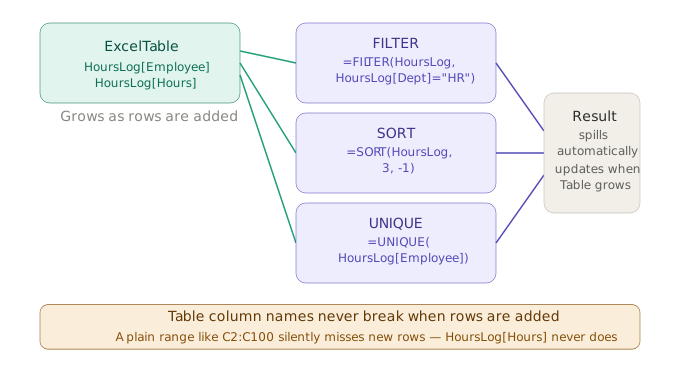
Falls Sie mit diesen Funktionen für dynamische Arrays noch nicht vertraut sind, werden sie im Artikel Dynamische Arrays in Excel: FILTER, SORTIEREN, EINDEUTIG und SEQUENZ ausführlich behandelt. Tabellen und dynamische Arrays sind darauf ausgelegt, zusammenzuarbeiten. Tabellen liefern die strukturierte, sich automatisch erweiternde Quelle, während die Funktionen für dynamische Arrays die flexible, überlauffähige Ausgabe bereitstellen.
So wandeln Sie einen bestehenden Bereich in eine Tabelle um
- Klicken Sie zunächst auf eine beliebige Zelle innerhalb Ihrer Daten.
- Drücken Sie „Strg+T" (oder wählen Sie Einfügen → Tabelle).
- Vergewissern Sie sich, dass das Kontrollkästchen „Meine Tabelle hat Spaltenüberschriften" aktiviert ist.
- Klicken Sie auf „OK“.
Excel konvertiert den ausgewählten Bereich direkt. Es werden keine Daten verschoben oder geändert. Benennen Sie die Tabelle um, indem Sie an einer beliebigen Stelle innerhalb der Tabelle klicken und zur Registerkarte „Tabellendesign“ wechseln. Geben Sie im Feld „Tabellenname“ auf der linken Seite einen aussagekräftigen Namen ein. Wählen Sie einen Namen, der den Inhalt beschreibt und nicht den Speicherort. Beispiele hierfür sind „Verkaufsdaten“, „Arbeitszeitprotokoll“ und „Produktliste“.
Häufige Fragen zur Übernahme von Tabellen
Kann ich eine Tabelle über mehrere Arbeitsblätter hinweg verwenden? Die Tabelle selbst befindet sich auf einem Arbeitsblatt. Sie können jedoch von jedem Arbeitsblatt in der Arbeitsmappe aus über den Namen darauf verweisen. =SUMME(HoursLog[Hours]) funktioniert beispielsweise von jedem Arbeitsblatt aus, ohne dass der Name des Arbeitsblatts vorangestellt werden muss.
Funktionieren Tabellen mit den Funktionen „SVERWEIS“ und „XVERWEIS“? Ja, auf jeden Fall. Eine der übersichtlichsten Formeln in Excel lautet =XVERWEIS(A2, DeptCodes[Code], DeptCodes[Name]), da die Namen die Suche selbsterklärend machen.
Was passiert, wenn jemand die Datei in einer älteren Excel-Version öffnet? Da Tabellen bereits ab Excel 2007 unterstützt werden, sind Kompatibilitätsprobleme nicht zu befürchten. Strukturierte Verweise werden ebenfalls in allen aktuellen Versionen unterstützt. Die dynamischen Array-Funktionen, die am besten mit Tabellen zusammenarbeiten, erfordern jedoch Excel 365 oder Excel 2021, die Tabelle selbst funktioniert überall.
Kann ich eine Tabelle wieder in einen Bereich umwandeln? Ja, klicken Sie mit der rechten Maustaste an einer beliebigen Stelle innerhalb der Tabelle und wählen Sie dann „Tabelle“ > „In Bereich umwandeln“ aus. Dabei bleiben die Daten und die Formatierung erhalten, das strukturierte Objekt wird jedoch entfernt.
Zusammenfassung
Ein einfacher Bereich ist passiv. In Gegensatz dazu ist eine Excel-Tabelle aktiv. Sie legt ihre eigenen Grenzen fest, benennt ihre Spalten, formatiert sich selbst und teilt ihre Struktur jeder Formel und jedem Werkzeug mit, das auf sie verweist. Die Umwandlung erfolgt mit nur einem Tastendruck. Vorteile sind ein sich nahtlos vergrößernder Datensatz, selbsterklärende Formeln und eine Grundlage, die Pivot-Tabellen, Diagramme und dynamische Array-Funktionen ohne zusätzlichen Aufwand zuverlässiger macht.
Wenn Ihre Arbeitsmappe einen Datensatz mit Kopfzeilen enthält, sollte dieser unabhängig von seiner Größe als Tabelle angelegt werden. Beginnen Sie mit Strg+T und geben Sie ihm einen aussagekräftigen Namen. Alles Weitere ergibt sich von selbst.
Lesen Sie auch: Zellbezüge in Excel: relative, absolute und gemischte Bezüge sowie die Sonderzeichen $, # und @