Wie eine einzige LET-Formel einen vollständigen monatlichen Mitarbeiterbericht erstellt
FAQ - Welche Fragen werden in diesem Artikel beantwortet?
Q: Kann eine einzige Excel-Formel das manuelle Filtern, Kopieren und Einfügen sowie das Aktualisieren von Pivot-Tabellen für einen monatlichen Personalbericht ersetzen?
A: Ja. In diesem Artikel wird eine Formel vorgestellt, die die Funktionen FILTER, LET, SPALTENWAHL, HSTAPELN , VSTAPELN und SORTIEREN in einem einzigen Ausdruck kombiniert. Wenn der Manager die Auswahl im Dropdown-Menü ändert, wird der Bericht sofort neu erstellt, ohne dass manuelle Schritte oder eine Aktualisierungsschaltfläche erforderlich sind.
Q: Wie verhindert die LET-Funktion, dass FILTER in derselben Formel zweimal berechnet wird?
A: Die LET-Funktion weist das gefilterte und auf die Spalten gekürzte Ergebnis der Variablen „dipendente“ zu. Dieser Name wird dann sowohl bei der Berechnung der Summenzeile als auch in der endgültigen Ausgabe wiederverwendet. Ohne die LET-Funktion müsste der gesamte FILTER-Ausdruck zweimal geschrieben werden, was den Prozess verlangsamen und die Pflege erschweren würde.
Q: Wie verhält sich SPALTENWAHL, wenn die Quelltabelle mehr Spalten enthält, als der Bericht benötigt?
A: Mit SPALTENWAHL können Sie aus dem gefilterten Ergebnis nur die von Ihnen angegebenen Spalten auswählen. In dieser Formel bleiben 15 von 19 Spalten erhalten, die übrigen sind Zwischenberechnungsspalten. Diese sind zwar in der Quelltabelle vorhanden, finden aber keinen Platz in der Berichtsausgabe.
Q: Wie kann ich erreichen, dass ein Bericht sofort aktualisiert wird, sobald ein Vorgesetzter in einer Dropdown-Liste einen anderen Mitarbeiter Loder einen anderen Monat auswählt?
A: Verknüpfen Sie drei Zellen mit Dropdown-Menüs: eine für das Jahr, eine für die Monatszahl und eine für den Namen des Mitarbeiters. Die Formel verweist direkt auf diese drei Zellen. Jede Änderung in einem Dropdown-Menü löst eine sofortige Neuberechnung des gesamten Berichts aus.
Q: Was passiert, wenn der Filter keine passenden Zeilen findet? Wird die Formel dann einen Fehler anzeigen?
A: Nein. Die Formel berücksichtigt zwei Fehlerfälle. FILTER selbst gibt eine Ersatzmeldung zurück, wenn keine Zeilen übereinstimmen. WENNFEHLER umschließt die gesamte Formel als zweites Sicherheitsnetz und zeigt „Non ci sono dati disponibili“ (keine Daten verfügbar) an, falls sonst etwas schiefgeht.
Dieser Artikel ist die praktische Fortsetzung von So verwenden Sie LET und schreiben übersichtlichere sowie schnellere Formeln.. Falls Sie diesen Artikel noch nicht gelesen haben, beginnen Sie damit; darin werden die LET-Bausteine der LET-Formel erläutert.
Ein Bauunternehmen beschäftigt Arbeiter auf der Baustelle. Alle erfassen ihre täglichen Arbeitszeiten, Aufgaben und Standorte in einer großen gemeinsamen Tabelle mit Tausenden Zeilen. Am Ende des Monats öffnet ein Bauleiter ein Dashboard und wählt einen Namen aus einem Dropdown-Menü aus. Sofort werden nur die Einträge dieser Person für den betreffenden Monat angezeigt. Sie sind nach Datum sortiert und enthalten eine Summenzeile am Ende.
Es ist keine manuelle Filterung erforderlich. Es muss nichts kopiert und eingefügt werden. Es ist nicht notwendig, eine Pivot-Tabelle zu aktualisieren. Es gibt nur eine Formel, die stets auf dem neuesten Stand ist.
Die Formel
=WENNFEHLER(SORTIEREN(LET(
     dipendente, WENN(
                     SPALTENWAHL(
                         FILTER(_tbl_giornaliere,
                            (YEAR(_tbl_giornaliere[Data])=$D$4) *
                            (_tbl_giornaliere[No Mese]=$F$5) *
                            (_tbl_giornaliere[Cognome, Nome]=$E$5),
                             "n/a"),
                                {1,2,4,5,7,8,11,12,13,14,15,16,17,18,19})="", "",
                     SPALTENWAHL(
                         FILTER(_tbl_giornaliere,
                            (YEAR(_tbl_giornaliere[Data])=$D$4) *
                            (_tbl_giornaliere[No Mese]=$F$5) *
                            (_tbl_giornaliere[Cognome, Nome]=$E$5),
                             "Questo mese nessun operai ha svolto lavori nel cantiere."),
                                {1,2,4,5,7,8,11,12,13,14,15,16,17,18,19})),
             total, HSTAPELN("Total","","","","",
                        SUMME(SPALTENWAHL(dipendente,6)),"","",
                        SUMME(SPALTENWAHL(dipendente,9)),
                        SUMME(SPALTENWAHL(dipendente,10)),"",""),
     result, VSTAPEL(dipendente),
result)),"Non ci sono dati disponibili")
Es ist lang. Aber man kann es leicht von innen nach außen lesen. Jedes Stück ist erkennbar.
Die Formel bewirkt etwas, und zwar in vier Schritten.
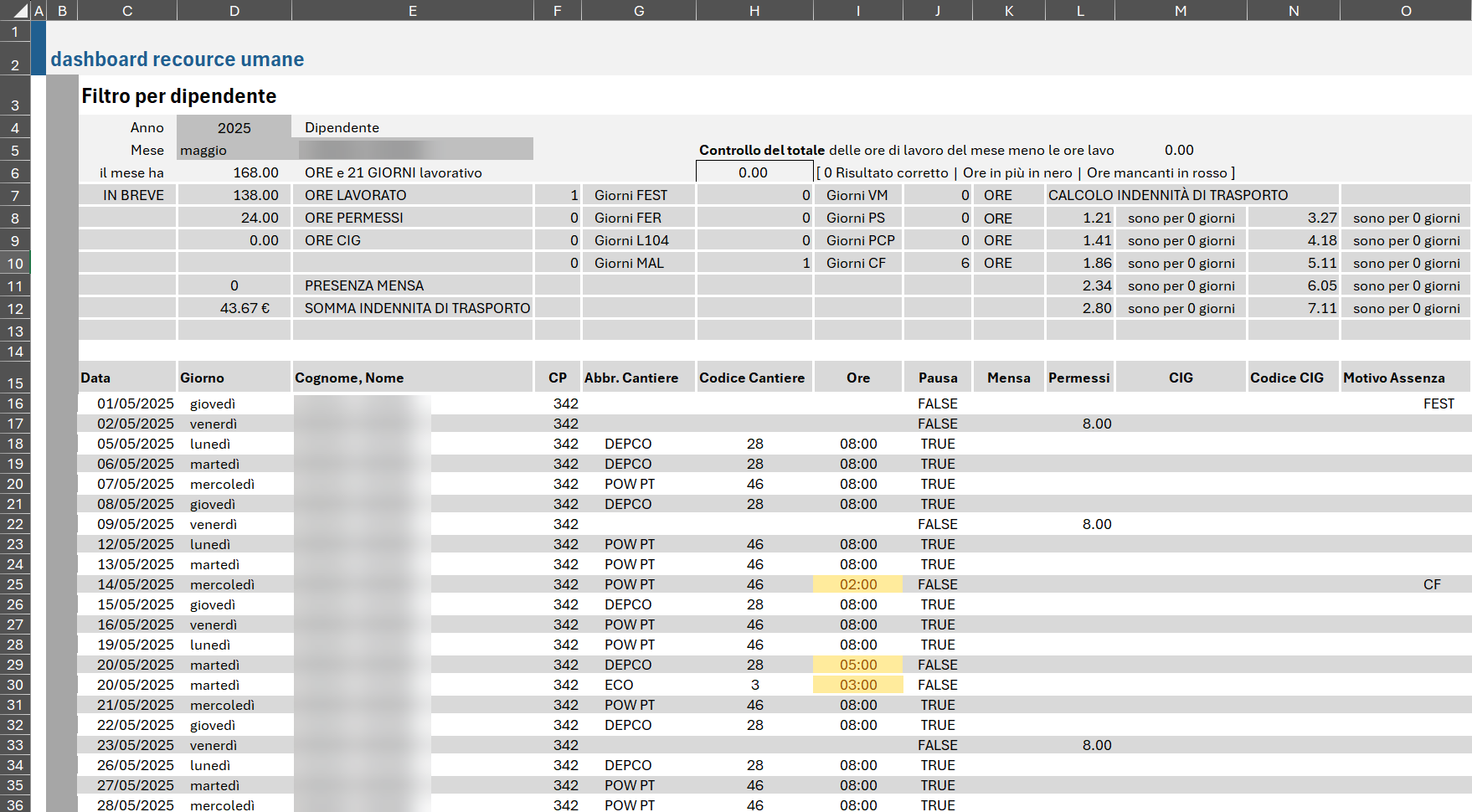
Schritt 1: FILTER: Nur eine Person, ein Monat
Die Formel wendet drei Bedingungen unter Verwendung der UND-Logik (*) auf _tbl_giornaliere an:
- Das Jahr in der Spalte „Data“ stimmt mit der Zelle „$D$4“ überein
- Die Monatsnummer („No Mese“) stimmt mit der Zelle „$F$5“ überein
- Der Name des Mitarbeiters („Cognome, Nome“) stimmt mit der Zelle „$E$5“ überein
Damit eine Zeile berücksichtigt wird, müssen alle drei Bedingungen erfüllt sein. Trifft keine der Bedingungen zu, wird eine Standardmeldung ausgegeben.
Schritt 2: SPALTENWAHL: Behalten Sie nur die Spalten, die Sie benötigen
SPALTENWAHL wählt 15 bestimmte Spaltenpositionen aus dem gefilterten Ergebnis aus:
{1, 2, 4, 5, 7, 8, 11, 12, 13, 14, 15, 16, 17, 18, 19}Dadurch werden Zwischenberechnungsspalten entfernt, die in der Quelltabelle vorhanden sind, im Bericht jedoch nicht benötigt werden. Die Spaltennummern beziehen sich auf die Positionen innerhalb des gefilterten Ergebnisses und nicht auf die ursprünglichen Spaltenbuchstaben der Tabelle.
Schritt 4: LET: benennen Sie die Zwischenergebnisse
Hier kommt LET zum Einsatz. Es werden zwei Namen definiert:
- „dipendente": die gefilterten, auf die Spaltenlänge zugeschnittenen Daten für diesen Mitarbeiter und diesen Monat.
- „total": eine mit „HSTAPELN“ erstellte Zusammenfassungszeile, die die Bezeichnung „Total“ sowie die „SUMMME“-Werte für die Spalte 6 (Stunden) und die Spalten 9 und 10 (zwei weitere numerische Spalten) enthält.
Durch die einmalige Benennung als „dipendente“ kann dieser sowohl in der Berechnung von „total“ als auch im endgültigen „result“ wiederverwendet werden, ohne dass der Filter zweimal neu berechnet werden muss.
Schritt 4: SORTIEREN und WENNFEHLER: ordnen und schützen
Mit der Funktion „SORTIEREN“ wird die Ausgabe chronologisch nach der Datumsspalte sortiert. „WENNFEHLER“ umschließt die gesamte Formel. Sollte aus irgendeinem Grund ein Fehler auftreten, wird in der Zelle statt einer Fehlermeldung die Meldung „Non ci sono dati disponibili“ (Keine Daten verfügbar) angezeigt.
Ein reales Beispiel
Manager-Auswahl: Jahr 2026, Monat 3, Mitarbeiter: Jason LaRoc.
Beispiel Tablle
| Datum | Baustelle | Aufgabe | Stunden |
|---|---|---|---|
| 2026-03-02 | Site A | Concrete | 8.0 |
| 2026-03-03 | Site A | Formwork | 7.5 |
| 2026-03-05 | Site B | Finishing | 8.0 |
| Total | 23.5 |
Wählen Sie im Dropdown-Menü einen anderen Mitarbeiter aus. Die Tabelle wird dann sofort neu berechnet. Das Gleiche gilt, wenn Sie den Monat ändern. Die Formel steuert den gesamten Bericht anhand von drei Zellen.
Die wichtigsten Funktionen auf einen Blick
| Funktion | Rolle dieser formel |
|---|---|
LET |
Benennt dipendente und total und vermeidet die doppelte Verwendung von FILTER |
FILTER |
Behält nur Zeilen bei, die Jahr, Monat und Mitarbeiter entsprechen |
SPALTENWAHL |
Entfernt unerwünschte Spalten aus dem gefilterten Ergebnis |
HSTAPELN |
Stellt die Summenzeile horizontal zusammen |
VSTAPELN |
Stapelt die Datenzeilen vertikal (fügt hier total hinzu, um die Summenzeile anzuzeigen) |
SORTIEREN |
Sortiert die Ausgabe nach Datum |
WENNFEHLER |
Zeigt eine freundliche Meldung an, falls etwas fehlschlägt |
Was den Bericht prägt, sind die drei Filterzellen.
| Zelle | enthält | Steuerung |
|---|---|---|
$D$4 |
Jahr (e.g. 2026) | Welches Jahr soll angezeigt werden |
$F$5(hier versteckt) |
Nummer des Monats (e.g. 3) | Welcher Monat angezeigt werden soll |
$E$5 |
Name des Mitarbeiters | Welche Person angezeigt werden soll |
Ein Manager muss lediglich diese drei Zellen bearbeiten. Den Rest erledigt die Formel.
Was Sie als nächstes lesen sollten
Wenn Sie zunächst genau verstehen möchten, wie die Funktion LET arbeitet, bevor Sie diese Formel für Ihre eigenen Zwecke anpassen, lesen Sie zunächst den Einführungsartikel.
Siehe auch: So verwenden Sie LET und schreiben übersichtlichere sowie schnellere Formeln.