Erfahren Sie, wie Sie mit den Funktionen WENNFEHLER, WENNNV, ISTFEHLER, ISTFEHL und ISTNV Fehler in Excel-Formeln behandeln können und wann es am besten ist, Fehler sichtbar zu lassen.
FAQ — Welche Fragen werden in diesem Artikel beantwortet?
Q: Was ist der Unterschied zwischen den Funktionen WENNFEHLER und WENNNV?
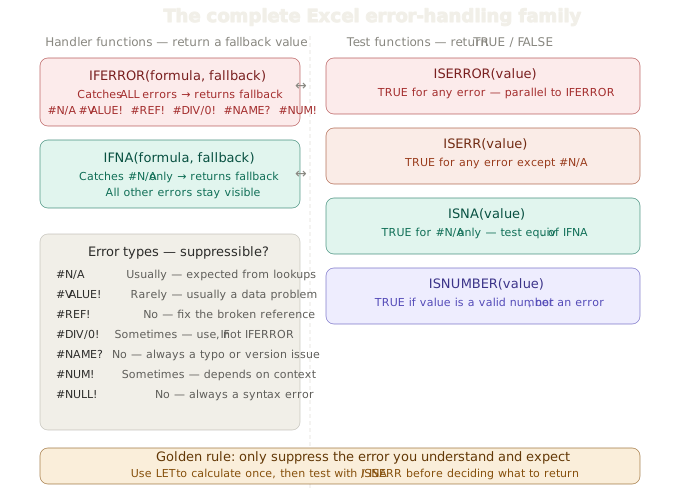
A: WENNFEHLER fängt alle Fehler ab, die Excel ausgeben kann, darunter #NV, #WERT!, #BEZUG!, #DIV/0!, #NAME?, #NUM! und #ZAHL!. WENNNV erfasst nur den Fehler #N/A. Der Unterschied zwischen den beiden Funktionen ist der entscheidende Punkt: WENNNV behandelt den einen erwarteten Fehler und lässt alle anderen Fehler sichtbar, damit Sie echte Formelprobleme finden und beheben können.
Q: Warum ist die WENNFEHLER-Funktion gefährlich, und wann sollte man sie vermeiden?
A: Es werden alle Fehler verborgen, einschließlich solcher, die auf echte Formelfehler hinweisen. An #WERT!-Fehler bedeutet in der Regel, dass Sie mathematische Operationen auf eine Textzelle anwenden. Das ist ein echtes Datenproblem. Wenn Sie dies in WENNFEHLER(..., 0) einbetten, erscheint das Ergebnis zwar korrekt, ist es aber nicht. Die falsche Zahl fließt dann unbemerkt in Ihre Berichte, Pivot-Tabellen und Summen ein, ohne dass erkennbar ist, dass etwas nicht stimmt.
Q: Wann ist es tatsächlich die richtige Entscheidung, die IFERROR-Funktion zu verwenden?
A: Wenn Sie alle möglichen Fehler auf die gleiche Weise behandeln möchten und sicher sind, dass Ihre Formellogik korrekt ist, dann ist dies die richtige Wahl. Eine sinnvolle Anwendung besteht darin, in einem fertigen Dashboard, in dem alle Probleme mit der Datenqualität bereits behoben wurden, anstelle eines Fehlers eine leere Zelle anzuzeigen. Die Verwendung ist auch dann angebracht, wenn sie in Verbindung mit der Funktion „LET” zur Überprüfung von Zwischenergebnissen sorgfältig eingesetzt wird.
Q: Welche Funktion sollte ich anstelle von WENNFEHLER für SVERWEIS und XVERWEIS verwenden?
A: WENNNV. Wenn Sie nach etwas suchen, das nicht im Suchbereich enthalten ist, wird die Fehlermeldung #NV zurückgegeben. Dies ist zu erwarten und lässt sich leicht beheben. Werden falsche Datentypen verwendet, wird die Fehlermeldung #WERT! zurückgegeben. Dies ist ein Datenproblem, das Sie beachten müssen. WENNNV kann zwischen diesen beiden Fällen unterscheiden, IFERROR hingegen nicht.
Q: Ich habe mich gefragt, ob es neben WENNFEHLER und WENNNV noch weitere Funktionen zur Fehlerbehandlung gibt?
A: Ja, Sie können die gesamte IS-Funktionsfamilie nutzen, um auf Fehler zu prüfen, ohne diese zu unterdrücken. ISTFEHLER() gibt bei jedem Fehler den Wert TRUE zurück, während ISTFEHL() bei jedem Fehler außer #NV den Wert WAHR zurückgibt. ISTNA() gibt schließlich nur bei #NV den Wert TRUE zurück. Mit der Funktion ISTZAHL() lässt sich prüfen, ob ein Wert eine gültige Zahl ist. In Kombination mit der Funktion LET ermöglichen diese Funktionen die Erstellung einer präzisen und leicht lesbaren Fehlerbehandlung. Sie unterscheiden zwischen verschiedenen Fehlerarten, anstatt sie alle in Null umzuwandeln.
Der Umgang mit Fehlern in Excel ist grundsätzlich unkompliziert, bis einer davon ein Problem verursacht, das sich nicht lösen lässt. Es ist ärgerlich, wenn Sie in einer Nachschlagsspalte die Fehlermeldung #NV sehen. Das bedeutet lediglich, dass ein Wert fehlt. Wenn Sie diese Nachschlagsfunktion mit der Funktion WENNFEHLER umschließen, sieht die Spalte sauber und vollständig aus. Was Ihnen diese Funktion jedoch nicht verrät, ist, ob der fehlende Wert erwartet wurde oder ob Ihre Formel fehlerhaft ist. In beiden Fällen erhalten Sie dieselbe leere Zelle.
In diesem Artikel wird erläutert, was die einzelnen Fehlertypen bedeuten und warum die Wahl zwischen WENNFEHLER und WENNNV wichtiger ist als den meisten Benutzern bewusst ist. Sie erfahren außerdem, wie Sie eine Fehlerbehandlung einrichten können, die Ihre Formeln verbessert, statt sie lediglich „stiller“ zu machen.
Die Excel-Fehlertypen und ihre Bedeutung
Bevor man sich für einen Fehlerbehandler entscheidet, ist es immer ratsam, sich über die Bedeutung der einzelnen Fehler im Klaren zu sein.
| Fehler | Bedeutung | Unterdrückbar? |
|---|---|---|
#NV |
Suchwert im Bereich nicht gefunden | In der Regel ja – zu erwarten, wenn Daten unvollständig sind |
#WERT! |
Falscher Datentyp – beispielsweise mathematische Berechnungen mit Text | Selten – weist in der Regel auf ein Datenproblem hin |
#BEZUG! |
Eine referenzierte Zelle wurde gelöscht | Nein – korrigieren Sie immer die Formel |
#DIV/0! |
Division durch Nul | Manchmal – hängt davon ab, ob Null eine gültige Eingabe ist |
#NAME? |
Excel erkennt den Funktionsnamen nicht | Nein – immer ein Tippfehler oder ein Versionsproblem |
#ZAHL! |
Ungültige numerische Operation, z. B. Quadratwurzel eines negativen Wertes | Manchmal – hängt vom Kontext ab |
#NULL! |
Falscher Bereichsoperator | Nein – immer ein Formelsyntaxfehler |
Die Spalte auf der rechten Seite dient als Leitfaden. Bevor Sie Fehlerbehandlungsroutinen hinzufügen, sollten Sie zunächst prüfen, ob es sich um einen erwarteten Fehler handelt oder ob dies ein Hinweis auf ein Problem ist. Wenn es sich um ein Warnsignal handelt, ist es zwecklos, es zu unterdrücken, denn das wäre nur eine Vertuschung.
WENNFEHLER — Syntax und der richtige Anwendungsfall
WENNFEHLER ist praktisch, da es jede Formel verarbeiten kann und Ihnen im Falle eines Fehlers einen Ersatzwert liefert.
=WENNFEHLER(formel; wert_wenn_fehler)Ein einfaches Beispiel:
=WENNFEHLER(XVERWEIS(A2; Rates[ID]; Rates[Rate]); 0)Wenn die Abfrage aus irgendeinem Grund einen Fehler zurückgibt, wird hier der Wert 0 zurückgegeben. Das sieht gut aus. Ob dies richtig ist oder nicht, hängt davon ab, warum der Fehler aufgetreten ist.
Die einzigen wirklichen Anwendungsmöglichkeiten von WENNFEHLER sind begrenzt:
- Schließlich benötigen wir eine Ebene im Dashboard, in der alle Datenprobleme im Vorfeld behoben wurden und verbleibende Fehler als Leerzeichen oder Null dargestellt werden.
- Wir haben also diese Berechnung, die in bestimmten Situationen fehlschlagen soll. Wir müssen jedoch sicherstellen, dass alle diese Situationen zum gleichen Ergebnis führen.
- Nur zur Information: Es besteht Abwärtskompatibilität, wenn
WENNNVnicht verfügbar ist (die Funktion wurde mit Excel 2013 eingeführt).
In den meisten anderen Fällen ist WENNFEHLER nicht die richtige Wahl. Das liegt nicht daran, dass es eine falsche Formelsyntax erzeugt, sondern daran, dass es ein falsches Verhalten hervorruft.
WENNNV ist die sicherere Wahl für Nachschlagewerke.
WENNNV hat dieselbe Syntax wie WENNFEHLER, erfasst jedoch nur #N/A:
=WENNNV(formel; wert_wenn_nv)Auf dieselbe Nachschlagefunktion angewendet:
=WENNNV(XVERWEIS(A2; Rates[ID]; Rates[Rate]); "nicht gefunden")Wenn die Mitarbeiter-ID nicht in der Tabelle „Rates“ enthalten ist, wird die Meldung „nicht gefunden“ zurückgegeben – das ist einfach, klar und unkompliziert. Schlägt die Suche aus einem anderen Grund fehl, beispielsweise aufgrund eines Datentypkonflikts, einer gelöschten Spalte oder eines Tippfehlers im Funktionsnamen, wird der eigentliche Fehler weiterhin angezeigt. Sie sehen ihn. Sie beheben ihn.
Dies ist die richtige Standardeinstellung für alle Suchformeln. Verwenden Sie WENNNV, es sei denn, Sie haben einen besonderen Grund, auch andere Fehlertypen abzufangen.
Lassen Sie uns also darüber sprechen, warum WENNFEHLER gefährlich sein kann. Es geht vor allem um diese „stillen” falschen Ergebnisse!
Dieser Teil ist der wichtigste in diesem Artikel. Das Risiko besteht nicht darin, dass WENNFEHLER Ihre Arbeitsmappe zum Absturz bringt oder beschädigt. Das Problem ist vielmehr, dass die Funktion Ihnen möglicherweise ein falsches Ergebnis liefert, das echt aussieht, es aber in Wirklichkeit nicht ist. Sie werden nicht bemerken, dass etwas schiefgelaufen ist.
Stellen Sie sich beispielsweise eine Gehaltstabelle vor. Nur zur Information: In Spalte D stehen die Stundensätze, einige davon wurden jedoch aus einer PDF-Datei eingefügt und sind als Text gespeichert. Ihre Formel:
=WENNFEHLER(XVERWEIS(A2; Rates[ID]; Rates[Rate]); 0)Für die meisten Mitarbeiter sollte die Suche einwandfrei funktionieren. Lena Vogel berichtet jedoch, dass die Spalte „Rate“ eine Textzeichenfolge enthält, die wie eine Zahl aussieht. Die Suche findet ihren Datensatz, doch der Typ der Rate ist falsch, was zu #WERT! führt. Nur zur Information: Die Funktion „WENNFEHLER“ fängt diesen Fehler ab und gibt 0 zurück. Somit wird Lenas Monatslohn mit Null berechnet. Die Gesamtsumme der Lohnabrechnung ist somit ebenfalls falsch.
Die Fehlermeldung, die darauf hingewiesen hätte, dass etwas nicht stimmt, wurde stillschweigend in eine Null umgewandelt, die wie ein gültiges Ergebnis aussieht.
Dies ist keine theoretische Situation. Es ist einer der häufigsten Gründe für fehlerhafte Berichte in Excel-basierten Finanz- und HR-Systemen.
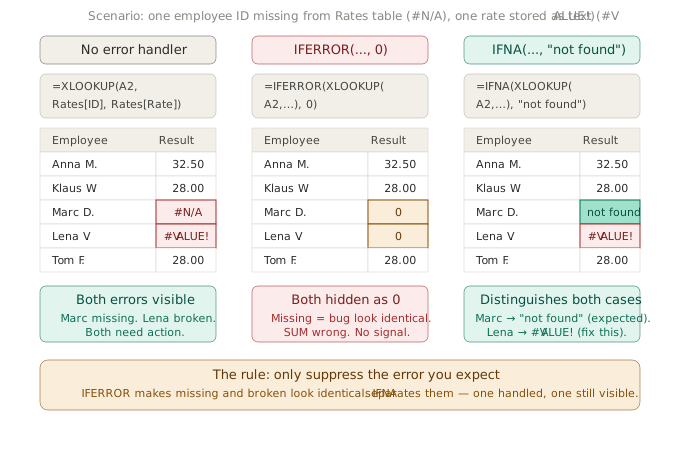
Das obige Diagramm zeigt die gleiche Formel auf drei verschiedenen Arten. Wenn kein Fehlerbehandler vorhanden ist, wird die Fehlermeldung #WERT! angezeigt und Sie wissen, dass Sie nachsehen müssen. Mit der Funktion WENNFEHLER wird der Wert hingegen auf 0 gesetzt, sodass das Problem nicht erkennbar ist. Mit WENNNV wird der Fehler #NV gut behandelt, aber #WERT! erscheint weiterhin, da WENNNV diesen Fehler nicht abfängt.
Die IS-Familie – Testen ohne Unterdrückung
Excel verfügt über eine vollständige Reihe von IS-Funktionen, mit denen Sie auf Fehler prüfen können, ohne diese auszublenden. Jede dieser Funktionen gibt „WAHR” oder „FALSCH” zurück. Dies können Sie innerhalb von WENN nutzen, um Ihre Formellogik zu verzweigen, ohne dass ein Fallback den Fehler verschluckt.
Wenn Sie mehr über „WAHR” und „FALSCH” erfahren möchten, finden Sie hier meinen Artikel. WAHR UND FALSCH: Die verborgenen Zahlen hinter jeder Excel-Formel
ISTFEHLER: Prüft auf Fehler
Wenn ein Wert einen Fehlertyp aufweist, gibt ISTFEHLER WAHR zurück; ist dies nicht der Fall, gibt es FALSCH zurück. Im Grunde entspricht dies der Verwendung von WENNFEHLER in einer Bedingung.
=WENN(ISTFEHLER(XVERWEIS(A2; Rates[ID]; Rates[Rate])); "check data"; XVERWEIS(A2; Rates[ID]; Rates[Rate]))Das Problem besteht darin, dass die Suche zweimal ausgeführt wird. Bei großen Datensätzen führt dies zu Leistungseinbußen. Die Lösung ist LET, worauf wir im nächsten Abschnitt eingehen werden.
ISTFEHL: eine Überprüfung auf alle Fehler außer #NV
ISTFEHLER entspricht im Wesentlichen der Funktion WENNFEHLER, mit dem Unterschied, dass der Fehlerwert #NV nicht berücksichtigt wird. Die Funktion gibt für jeden Fehlertyp außer #NV den Wert WAHR zurück. Damit entspricht sie der Funktion „ISTNV“. Dies ist praktisch, wenn Sie Probleme mit der Formel erkennen möchten, während Signale für fehlende Werte sichtbar und getrennt bleiben sollen.
=WENN(ISTFEHL(rate); "formel fehler — prüfe daten"; rate)Verwenden Sie ISTFEHL, um fehlerhafte Formeln zu kennzeichnen, ohne einen fehlenden Nachschlagewert als Problem zu behandeln.
ISTNV: der Test gilt nur für #NV
Nur zur Information: Die Funktion ISTNV gibt „WAHR“ zurück, wenn der Wert #NV lautet, und „FALSCH“ in allen anderen Fällen. Es entspricht im Grunde genommen der Funktion „WENNNV“ und wurde bereits vor dieser eingeführt. In älteren Arbeitsmappen finden Sie noch die ältere Schreibweise.
=WENN(ISTNV(SVERWEIS(A2; Rates; 2; 0)); "nicht gefunden"; SVERWEIS(A2; Rates; 2; 0))In den neuesten Excel-Versionen (ab 2013) ist die Funktion ' WENNNV' die elegantere Option, da die Suche nur einmal durchgeführt werden muss. Sie können weiterhin ISTNV in einem `LET' verwenden, um das Ergebnis einer Berechnung zu überprüfen.
ISNUMMER: Überprüfung, ob eine Zahl gültig ist.
Nur zur Information: ISTZAHL ist streng genommen keine Fehlerfunktion, gehört aber zum gleichen Funktionsumfang. Die Funktion gibt „WAHR” zurück, wenn der Wert eine Zahl ist, und „FALSCH”, wenn es sich um Text, einen Fehler oder eine leere Zelle handelt. Dies ist die beste Methode, um zu prüfen, ob eine Suche oder Konvertierung ein brauchbares Ergebnis geliefert hat, bevor Sie dieses in einer Berechnung verwenden.
=WENN(ISTZAHL(XVERWEIS(A2; Rates[ID]; Rates[Rate])); XVERWEIS(A2; Rates[ID]; Rates[Rate]) * C2; "rate prüfen")Auch hier wird die Suche zweimal durchgeführt. Verwenden Sie die Funktion LET, um dies zu beheben.
Die gesamte IS-Familie auf einen Blick
| Funktion | Gibt „WAHR“ zurück, wenn | Ausschlüsse |
|---|---|---|
ISTFEHLER |
jeder Fehler | — |
ISTFEHL |
jeder Fehler | #NV |
ISTNV |
#NV alleinig |
alle anderen Fehler |
ISTZAHL |
Der Wert ist eine gültige Zahl | — |
WENNFEHLER |
jeder Fehler → gibt die Ausweichlösung zurück | — |
WENNNV |
#NV alleinig → gibt die Ausweichlösung zurück |
alle sonstigen Fehler |
Das Muster ist, dass ISTFEHLER und WENNFEHLER einander ähnlich sind und zusammengehören. Nur zur Information: ISTFEHL und ISTFEHLER unterscheiden sich genau auf dieselbe Weise: nämlich durch genau #NV. Nur zur Information: ISTNV und WENNNV sind das Prüf-/Behandlungs-Paar für denselben Fall. Sobald man die Symmetrie erkennt, ist ziemlich klar, welche Funktion für die jeweilige Situation die richtige ist.
LET: die elegante Art, Fehler zu behandeln, ohne sich zu wiederholen
Nehmen wir also an, Sie möchten einen Wert berechnen, ihm einen Namen geben und dann mehrfach auf diesen Namen verweisen. Genau das leistet die Funktion LET: Sie berechnet einen Wert, benennt ihn und ermöglicht es Ihnen, so oft Sie möchten, auf diesen Namen zu verweisen. In Kombination mit der Fehlerprüfung ergibt sich eine übersichtliche und effiziente Fehlerbehandlung.
=LET(
    rate; XVERWEIS(A2; Rates[ID]; Rates[Rate]);
    WENN(ISTNV(rate); "nicht gefunden";
    WENN(ISTFEHLER(rate); "datenfehler";
    rate))
)
Diese Formel:
- Führt die Suche einmal durch und benennt das Ergebnis als
rate. - Enthält
rateden Wert#NV, bedeutet dies, dass der Mitarbeiter nicht in der Tabelle enthalten ist, und es wirdnicht gefundenzurückgegeben. - Enthält
rateeinen anderen Fehler, wirdDatenfehlerangezeigt. Das bedeutet, dass ein Fehler aufgetreten ist, den Sie untersuchen müssen. - Andernfalls wird der tatsächliche Satz zurückgegeben.
Dies ist die ehrlichste und am besten wartbare Methode zur Fehlerbehandlung in komplexen Formeln. Die Suche wird nur einmal ausgeführt. Jeder Fehlertyp führt zu einem anderen Ergebnis und jedes Ergebnis ist leicht verständlich. Nichts wird ohne Hinweis auf Null gesetzt. Da die Formel leicht lesbar ist, können auch Personen, die mit der Arbeitsmappe noch nicht vertraut sind, die Logik einfach nachvollziehen, ohne Zellverweise nachverfolgen zu müssen.
DIV/0! Der Sonderfall
Ich würde sagen, dass #DIV/0! eine eigene Erwähnung verdient, da es tatsächlich ziemlich mehrdeutig ist. Wenn Sie beispielsweise den Durchschnitt eines Zeitraums berechnen, in dem Umsätze fehlen, und der Nenner somit Null sein kann, dann ist #DIV/0! das erwartete Verhalten und die Behandlung korrekt.
=WENNFEHLER(SUMMME(B2:B12)/C2; 0)Or genauer gesagt: Erfassen Sie nur den Fall der Division durch Null:
=WENN(C2=0; 0; SUMME(B2:B12)/C2)Die „WENN“-Version ist besser, da sie die zu behandelnde Bedingung klar dokumentiert, anstatt Fehler in der Formel abzufangen, die möglicherweise gar nicht vorhanden sind.
Der praktische Entscheidungsleitfaden
Bevor Sie einen Fehlerbehandler hinzufügen, stellen Sie sich folgende Fragen:
Q: Nur zur Sicherheit: Ist dieser Fehler zu erwarten?
A: Wenn ja, müssen Sie ihn möglicherweise explizit mit WENNNV oder einer WENN-Prüfung behandeln. Der Grund dafür ist, dass eine Suche manchmal keine Ergebnisse liefert und eine Division mit einer Null als Eingabe durchgeführt wird.
Q: Ich frage mich, ob dieser Fehler bedeutet, dass mit meinen Daten etwas nicht stimmt.
A: Wenn ja, könnte es sich um falsche Datentypen, gelöschte Verweise oder um Text handeln, der in Zahlenspalten eingefügt wurde. Bitte blenden Sie diese Dinge nicht aus. Korrigieren Sie stattdessen einfach die Daten.
Q: Ich frage mich, ob dieser Fehler bedeutet, dass meine Formel falsch ist.
A: Wenn Sie die Fehlermeldung „#NAME?” erhalten, liegt wahrscheinlich ein Tippfehler oder eine fehlende Funktion vor. Ein #BEZUG!-Fehler weist dagegen darauf hin, dass bei der Referenz/Bezug etwas schiefgelaufen ist. Sie sollten keinen dieser Fehler unterdrücken. Korrigieren Sie einfach die Formel.
Q: Sind Sie sich unsicher? A: Lassen Sie den Fehler sichtbar, bis Sie ihn behoben haben. Es ist besser, einen Fehler zu sehen, als ein falsches Ergebnis zu erhalten und es nicht einmal zu bemerken.
Ein Hinweis zu WENNFEHLER in fertigen Berichten:
Es gibt jedoch einen Fall, in dem WENNFEHLER wirklich angebracht ist: bei einem ausgefeilten, schreibgeschützten Dashboard oder Bericht, bei dem die zugrunde liegende Datenpipeline bereits alle Eingaben validiert hat. Wenn Sie es mit Endnutzern zu tun haben, die das Problem nicht beheben können, ist es nicht hilfreich, ihnen #NV anzuzeigen. Eine leere Zelle oder ein Strich wirkt professioneller.
Auch hier empfiehlt es sich, die Funktion „WENNFEHLER” nur auf der obersten Anzeigeebene, also in der Zelle, die der Leser sieht, zu verwenden. Die zugrunde liegenden Berechnungszellen sollten so belassen werden, dass Fehler weiterhin sichtbar sind. So kann jeder, der die Arbeitsmappe pflegt, eventuelle Probleme erkennen.
Hier eine kurze Zusammenfassung:
Bitte beachten Sie, dass die Funktion WENNFEHLER jeden Fehler abfängt. Zu Ihrer Information: WENNNV erfasst nur #NV. ISTFEHL erfasst alle Fehler außer #NV. ISTNV prüft nur auf #NV. ISTFEHLER wird verwendet, um auf beliebige Fehler zu prüfen. Mit der Funktion ISTZAHL können Sie ein gültiges Ergebnis bestätigen. Jede Funktion hat eine bestimmte Aufgabe und die Wahl der richtigen Funktion entscheidet darüber, ob Ihre Fehlerbehandlung zuverlässig ist.
Bei Suchformeln ist die Verwendung von WENNNV in der Regel die beste Option. Wenn Sie mit komplexen Formeln arbeiten, die aus mehreren Schritten bestehen, versuchen Sie es mit „LET” in Kombination mit ISTNV und ISTFEHL. So können Sie besser zwischen einem fehlenden Wert und einer fehlerhaften Formel unterscheiden. Verwenden Sie WENNFEHLER für die letzte Anzeigeebene Ihrer Berichte und überlegen Sie selbst dort, ob Sie eine leere Zelle, die durch ein Datenproblem entstanden ist, ausblenden möchten.
Bei der Fehlerbehandlung geht es nicht darum, Ihre Tabelle ordentlich und übersichtlich zu gestalten. Vielmehr geht es darum, sicherzustellen, dass Ihre Daten korrekt wiedergegeben werden und Ihre Formeln zuverlässig sind. Es ist besser, einen sichtbaren Fehler zu haben, den Sie beheben können, als eine versteckte Null, die alle Berechnungen, in denen sie verwendet wird, durcheinanderbringt.
Lesen Sie auch: So bereinigen Sie „schmutzige" Daten in Excel – Duplikate entfernen, Leerzeichen kürzen, Formate korrigieren — denn die meisten #WERT!-Fehler, die fälschlicherweise mit WENNFEHLER unterdrückt werden, werden durch fehlerhafte Quelldaten verursacht, die an der Quelle behoben werden können.